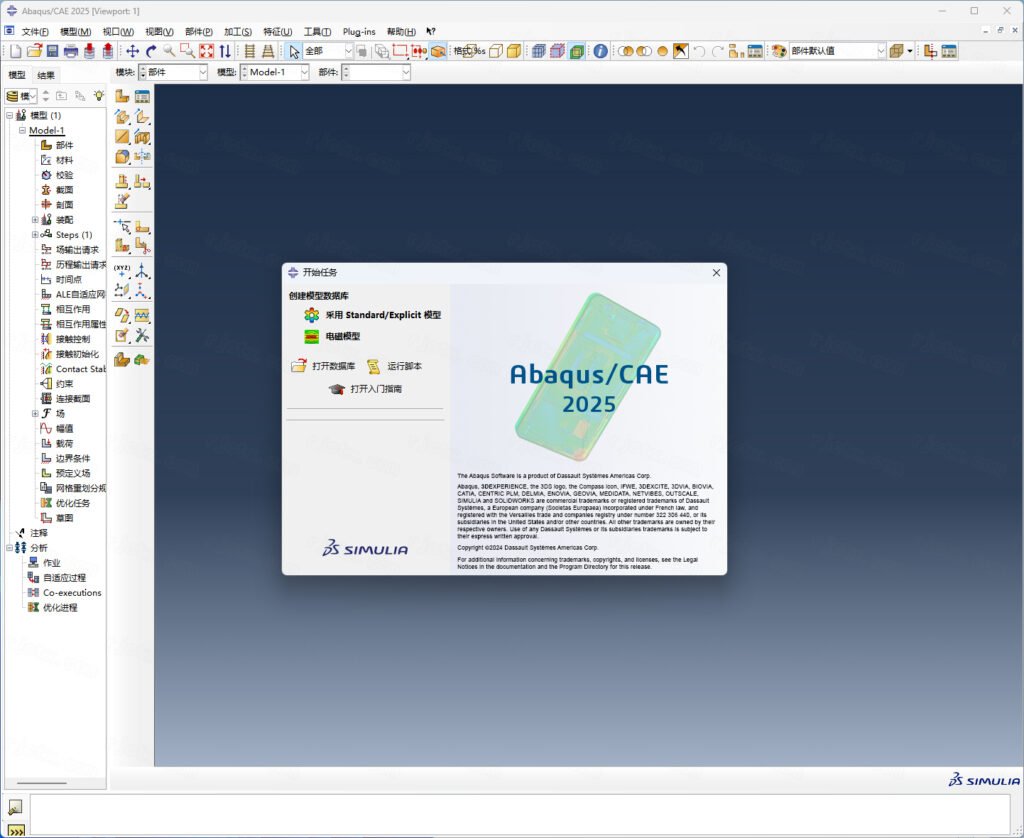
达索 SIMULIA 推出的通用有限元仿真新版,大幅强化磨损、疲劳、转子动力学仿真能力,求解收敛与计算效率显著提升。
核心新增 Step Cycling 自适应循环分析步,自动批量完成上万次疲劳加载,省去手动复制分析步,适配往复磨损、循环载荷工况。交互模块完善 Archard 磨损模型,界面直接配置温度、压强相关磨损系数,全局 / 局部接触面可分别赋值磨损属性;新增转子动力学专用旋转载荷,适配轴承、叶轮旋转仿真。
建模层面支持非独立部件创建裂纹接缝,流体充气、交换交互可分步启停;后处理支持直接导出 MP4 仿真动画,梁单元接触应力可视化更完整help.3ds.c…。
优化通用接触、螺栓螺纹接触算法,大装配求解更稳定,兼容多物理场耦合,覆盖机械、航空、模具磨损、疲劳断裂等工程仿真场景。
Abaqus 2025中文版安装教程
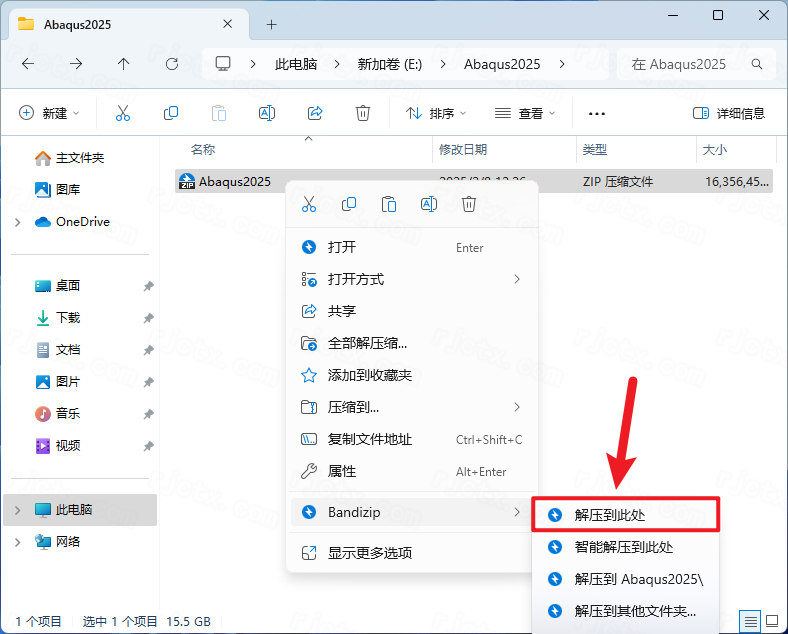
下载【Abaqus 2025】后,鼠标右击【Abaqus 2025】压缩包,选择【解压至此处】
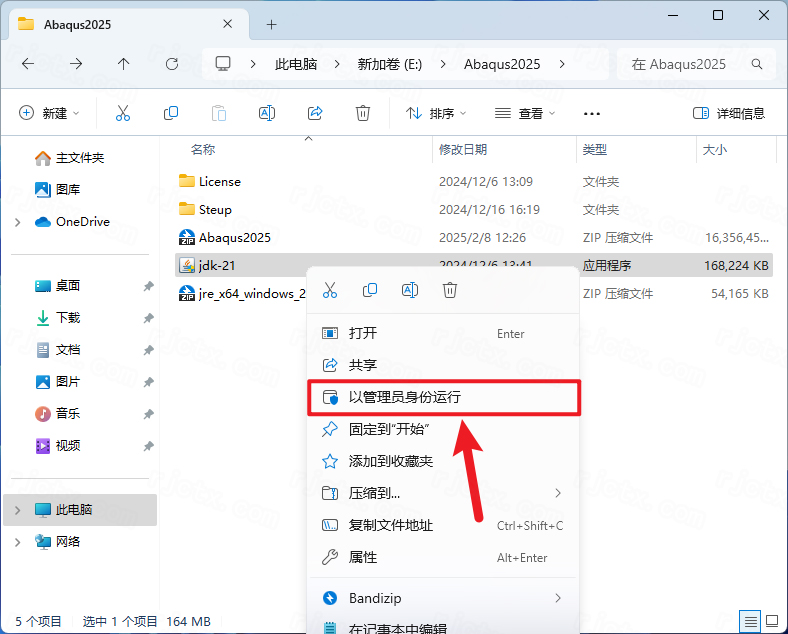
打开解压后的文件夹,鼠标右击【jdk-21】选择【以管理员身份运行】
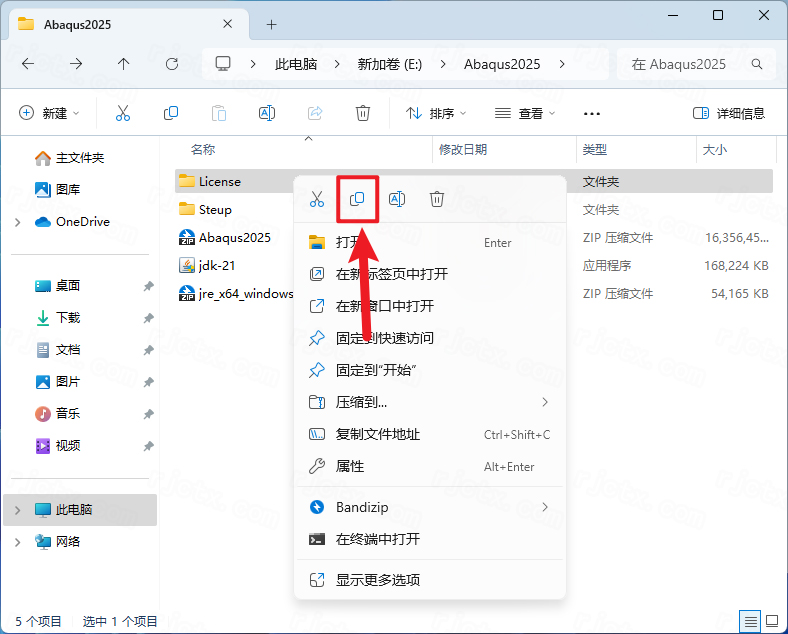
JDK配置完成后,打开安装包,鼠标右击【License】文件夹选择【复制】
打开电脑C盘,鼠标右击空白处选择【粘贴】
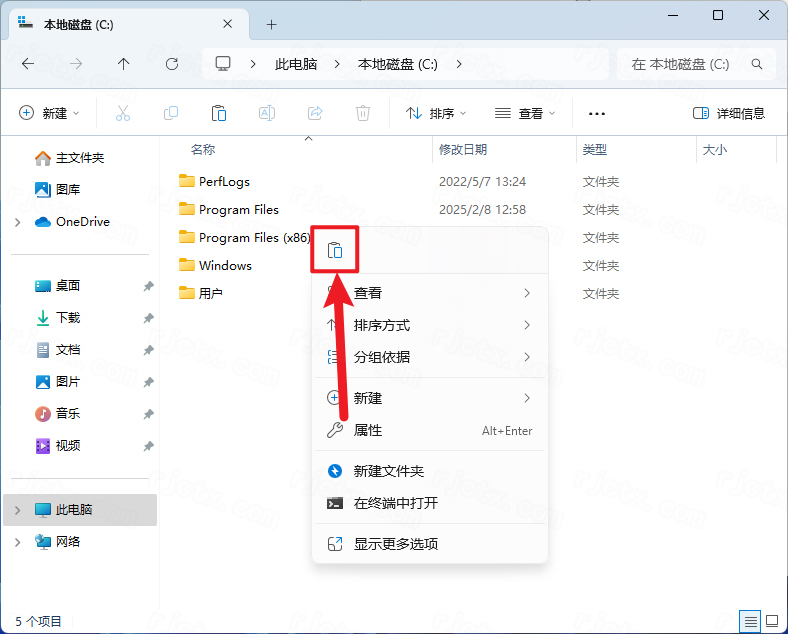
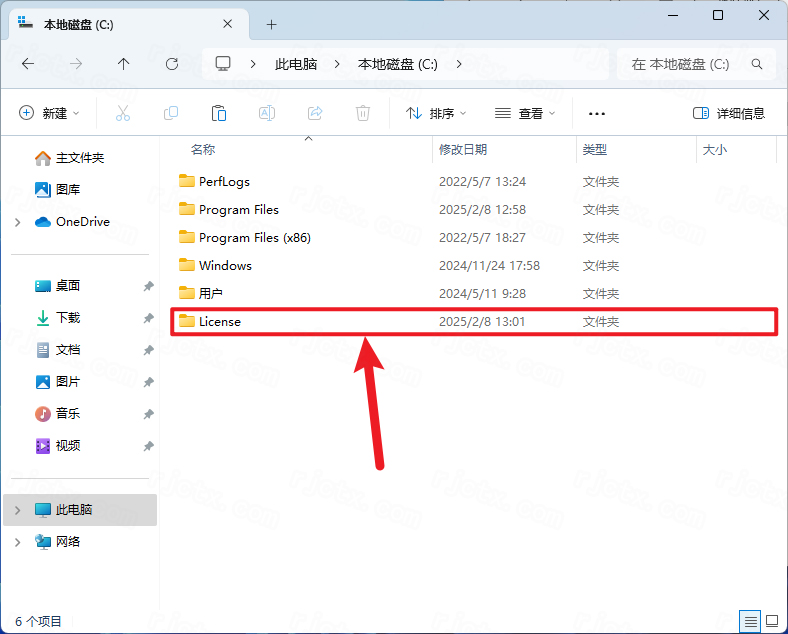
双击打开粘贴后的【License】文件夹
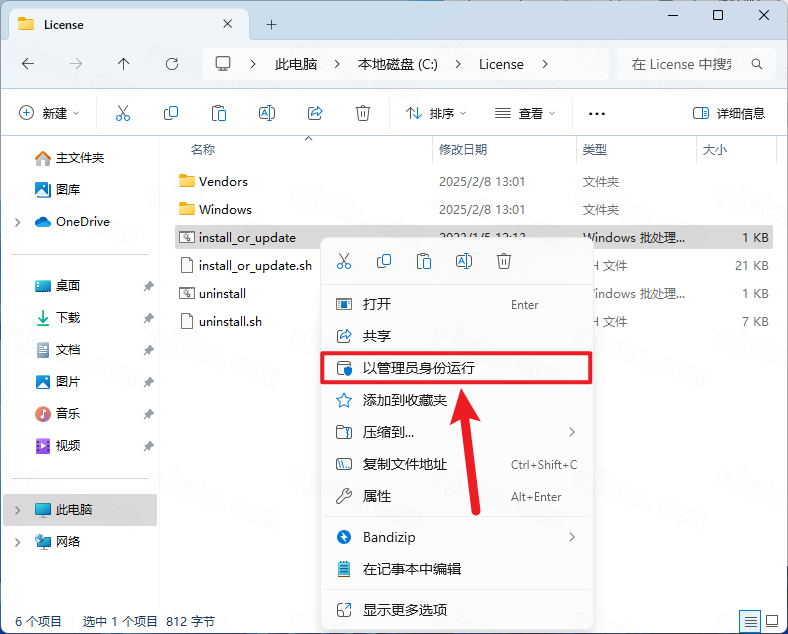
鼠标右击【install_or_update.bat】选择【以管理员身份运行】
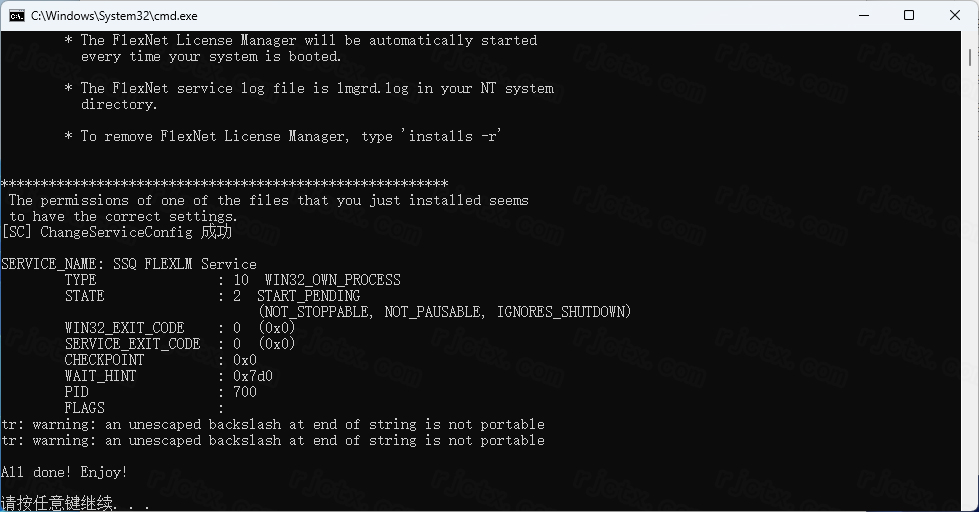
界面中提示“…..成功”,关闭
在电脑桌面:鼠标右击【此电脑】
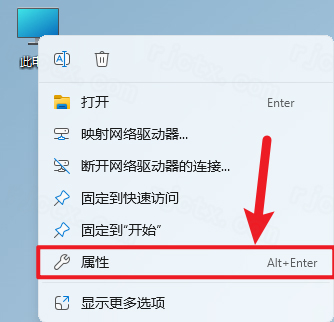
点击【高级系统设置】,点击【环境变量】
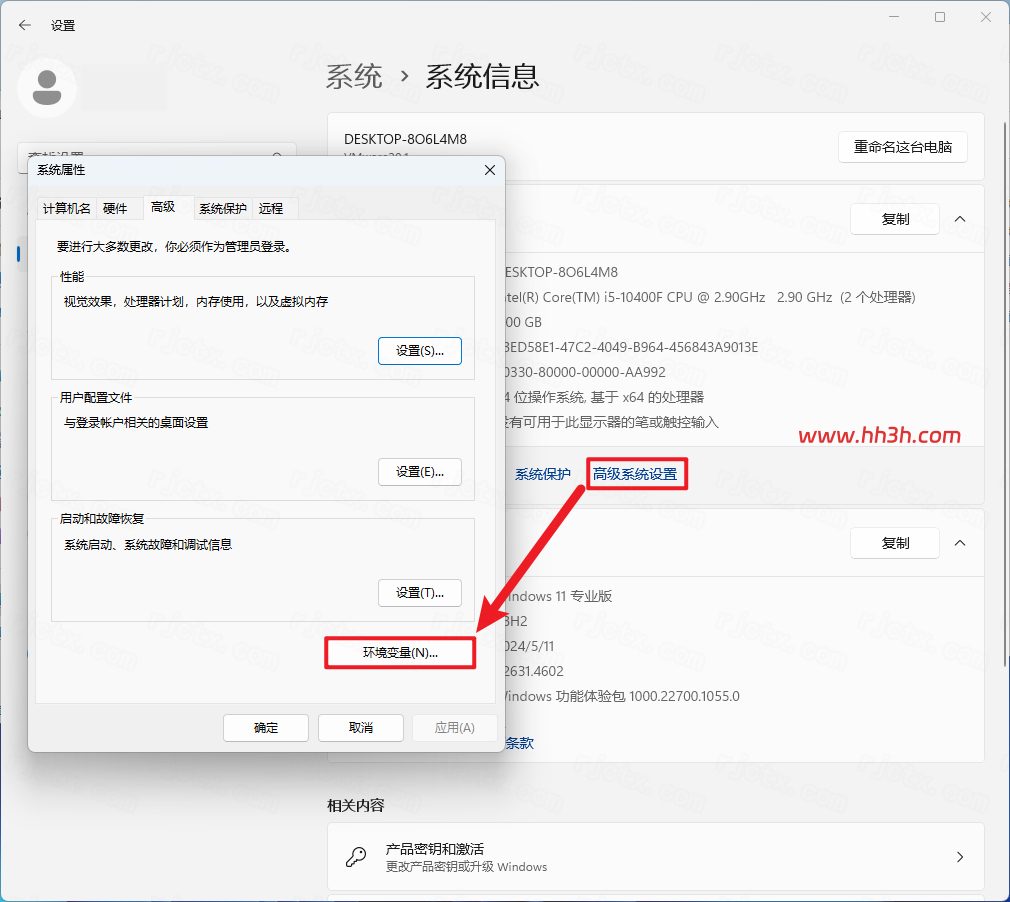
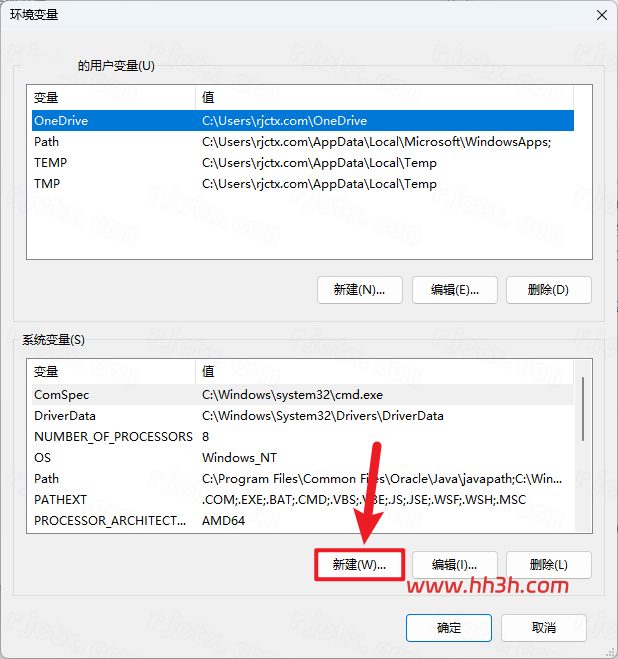
点击系统变量下的【新建】
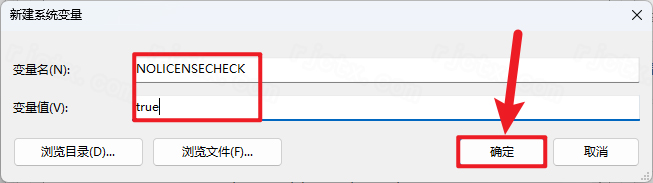
输入变量名【NOLICENSECHECK】和变量值【true】,点击【确定】,点击【确定】
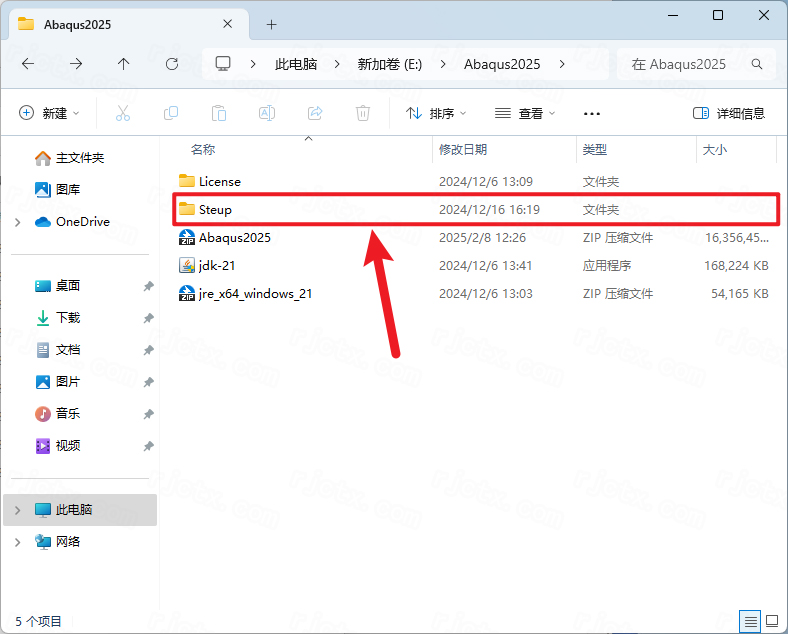
打开解压后的【Abaqus2025(64bit)】文件夹,双击打开【Setup】文件夹
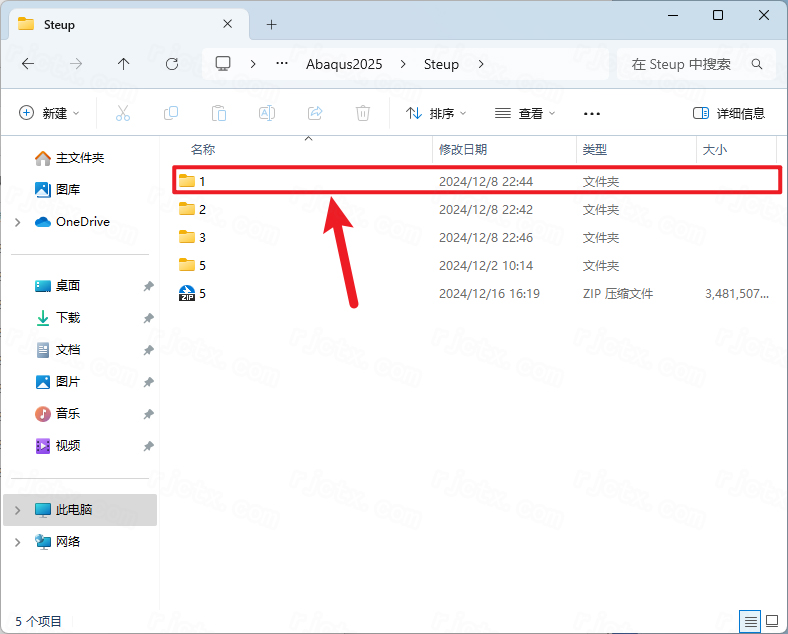
双击打开【1】文件夹
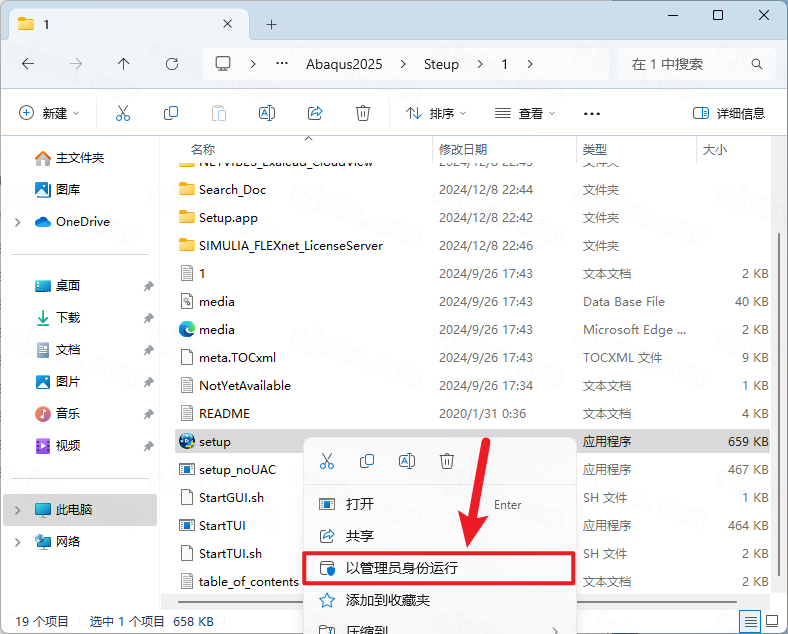
鼠标右击【Setup】选择【以管理员身份运行】
点击【下一步】
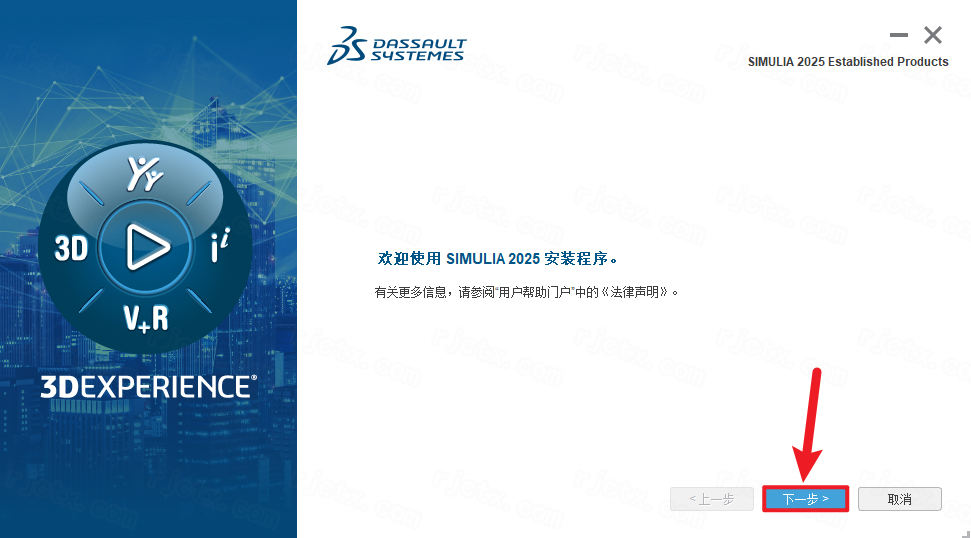
点击【下一步】
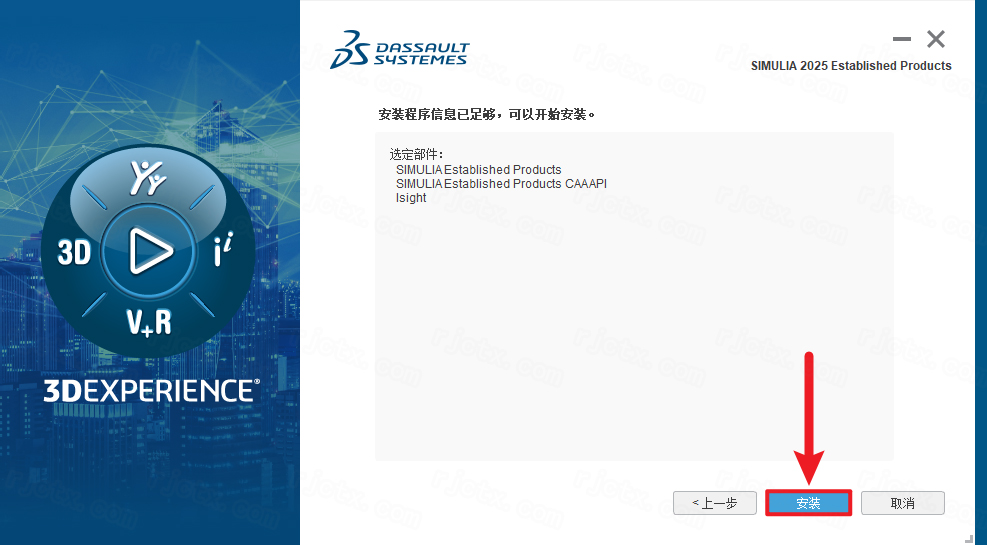
点击【安装】
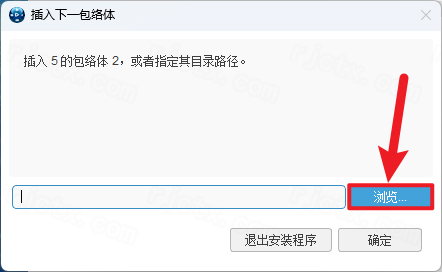
点击【浏览】
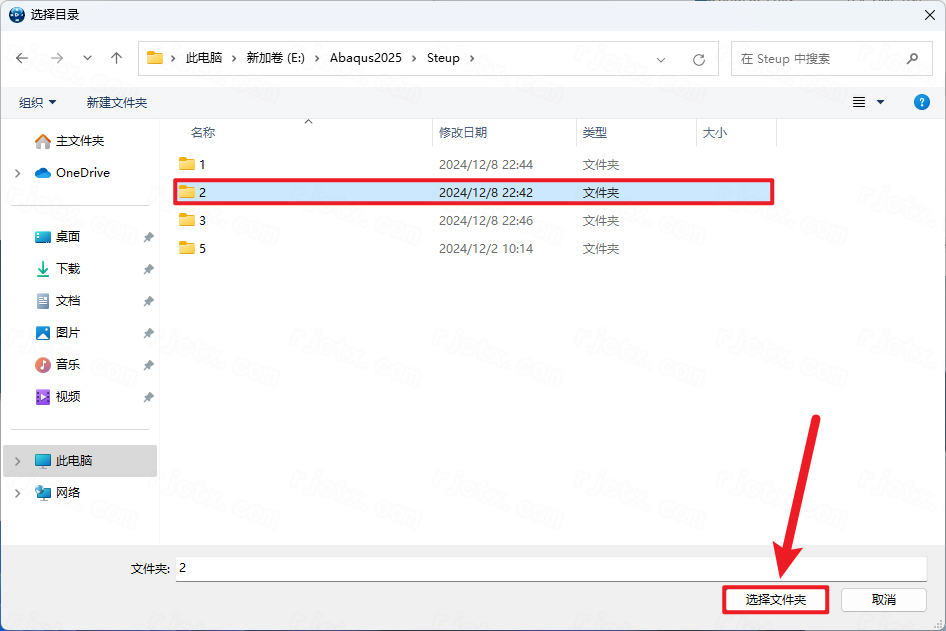
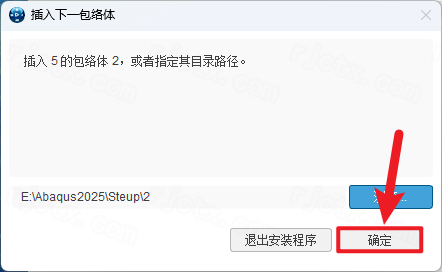
打开安装包解压后的【Abaqus2025(64bit)】文件夹中的【Setup】文件夹,选中【2】文件夹,点击【选择文件夹】
点击【确定】
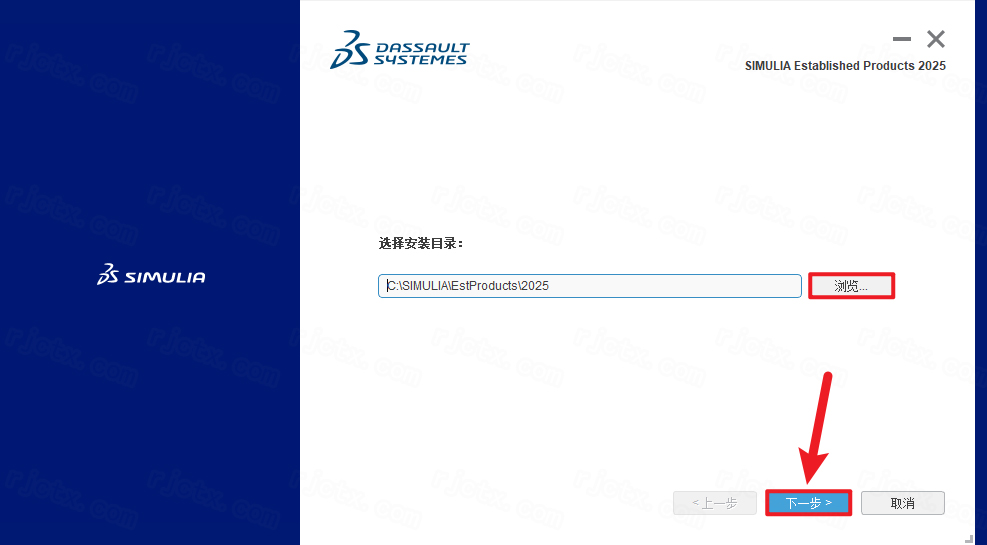
修改路径地址中的第一个字符C可更改安装位置(如:把C改为D软件将安装到D盘),点击【下一步】
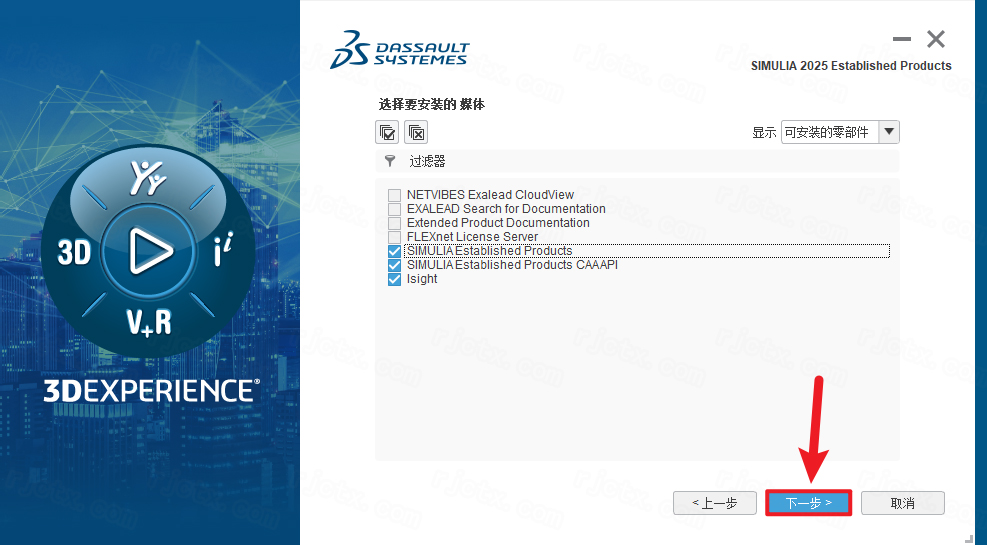
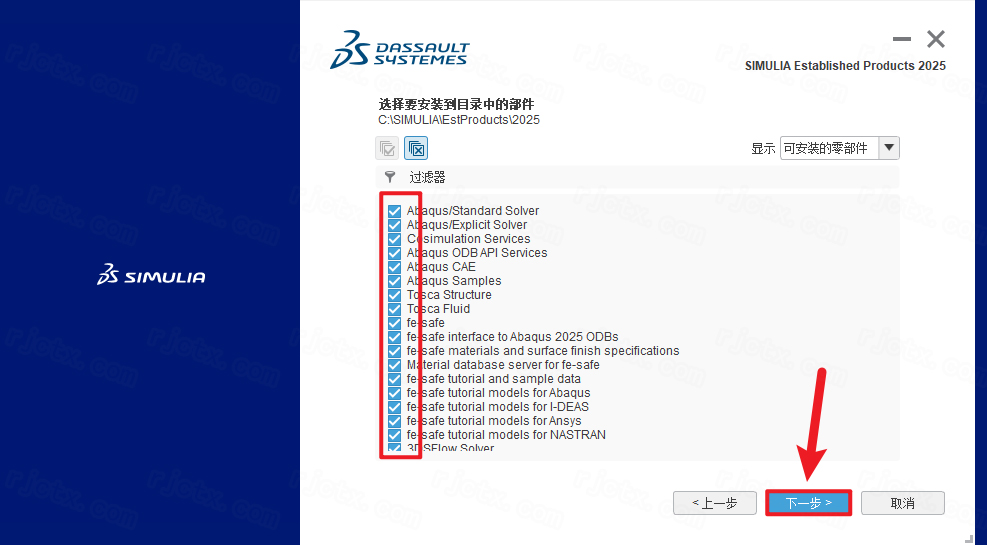
勾选需要安装的零部件,点击【下一步】
点击【下一步】
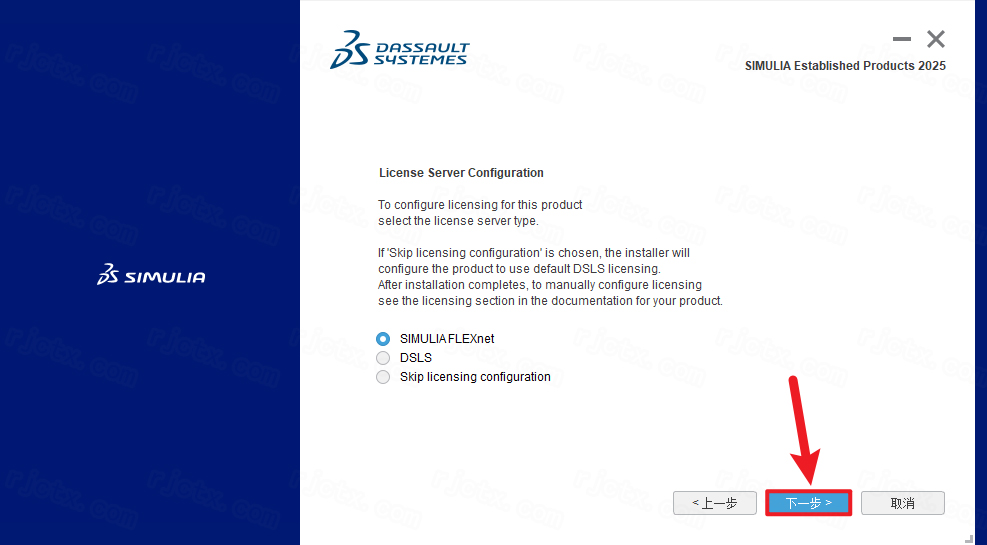
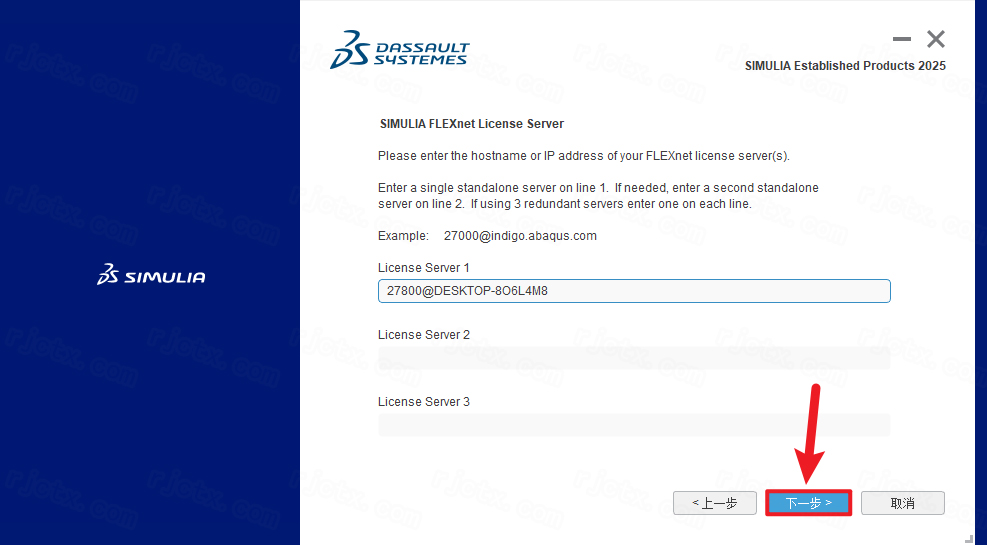
在License Server1处输入【27800@计算机名称】,点击【下一步】
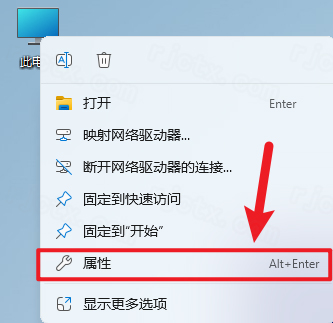
附 计算机名称查看方法:①鼠标右击【此电脑】②选择【属性】
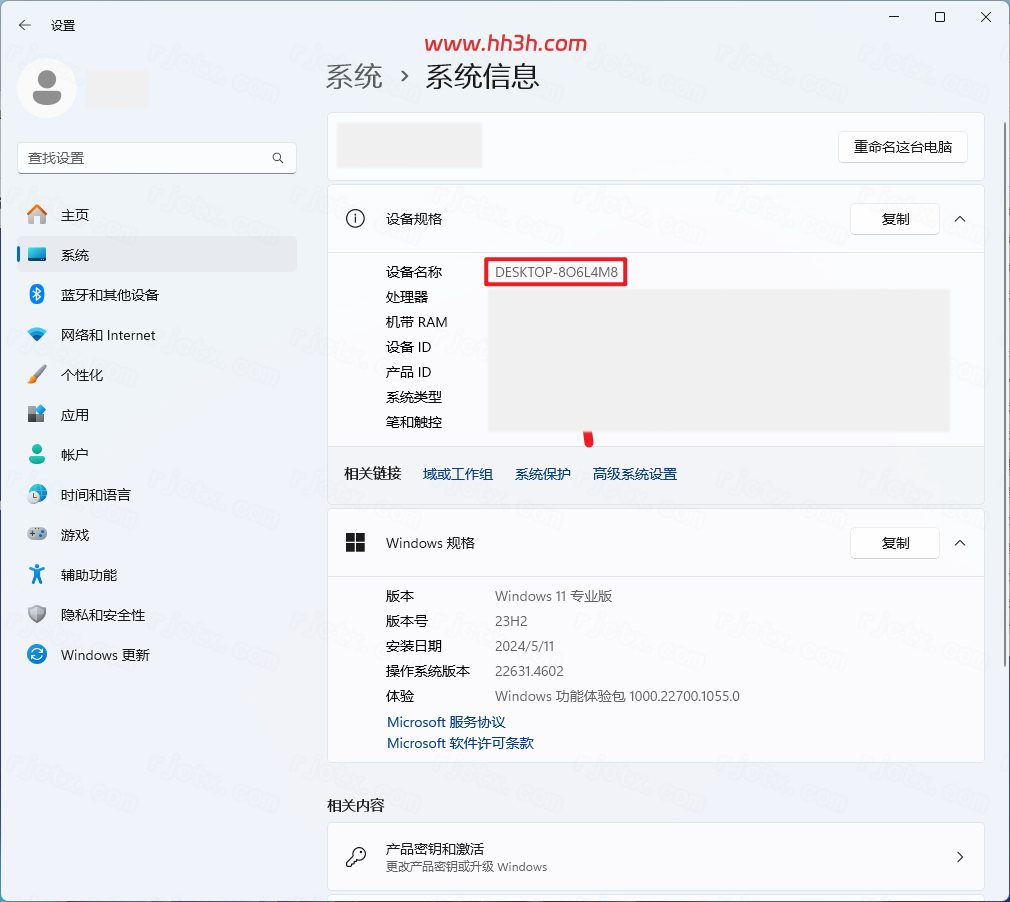
设备名称就是计算机的全名
修改路径地址中的第一个字符C可更改安装位置(如:把C改为D软件将安装到D盘),点击【下一步】
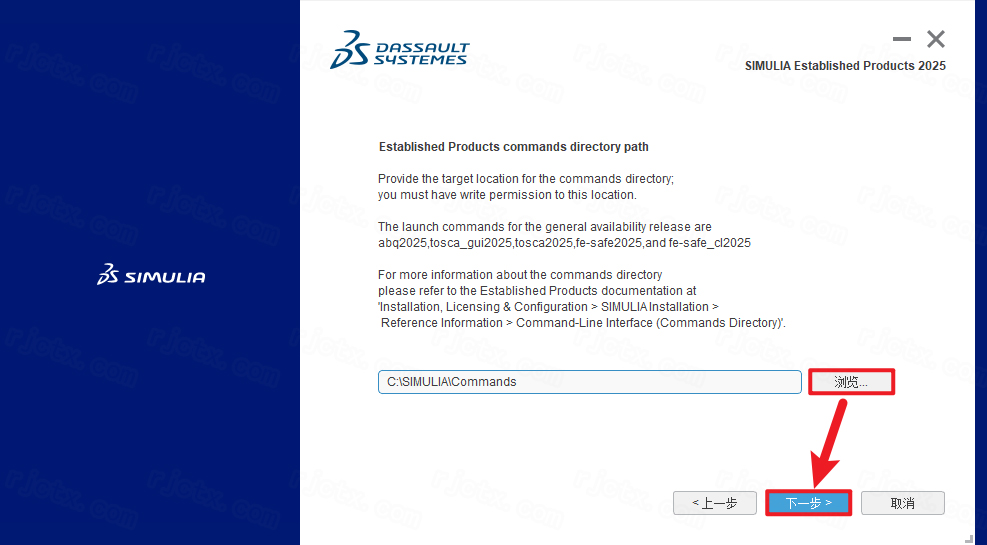
修改路径地址中的第一个字符C可更改安装位置(如:把C改为D软件将安装到D盘),点击【下一步】
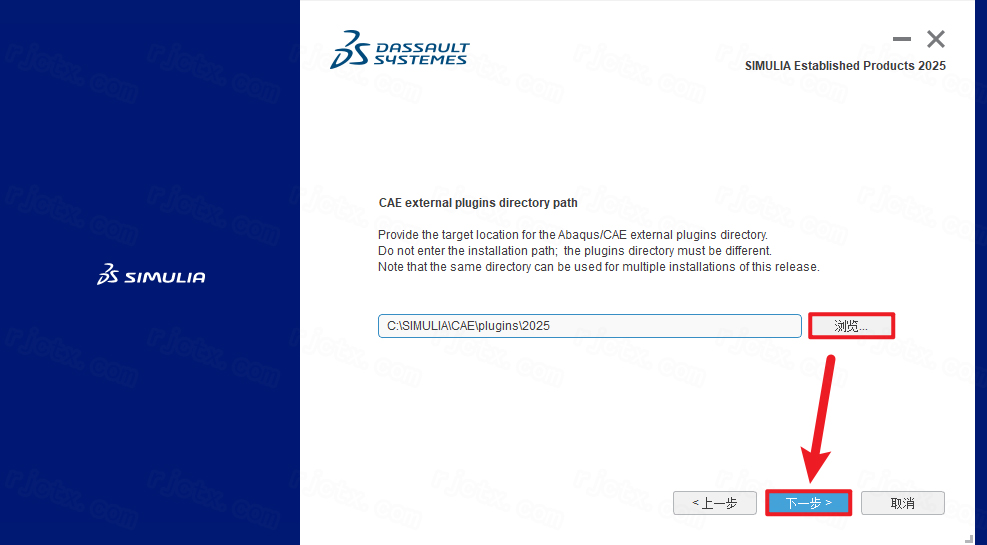
修改路径地址中的第一个字符C可更改安装位置(如:把C改为D软件将安装到D盘),点击【下一步】
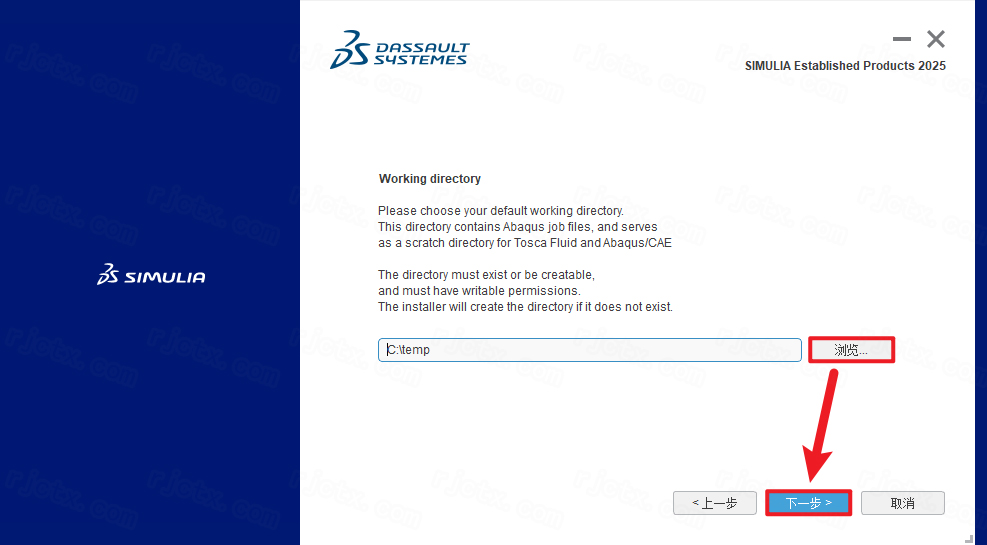
点击【下一步】
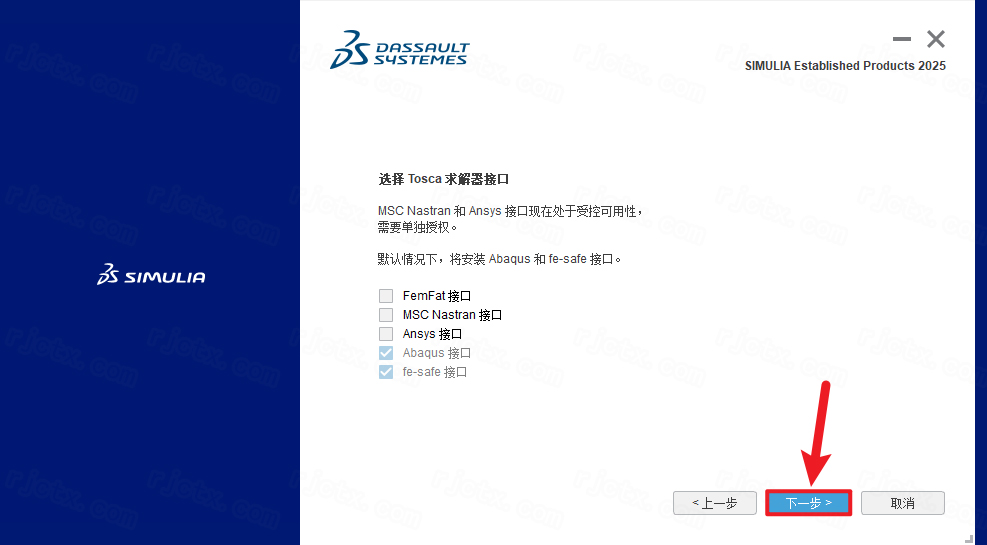
点击【下一步】
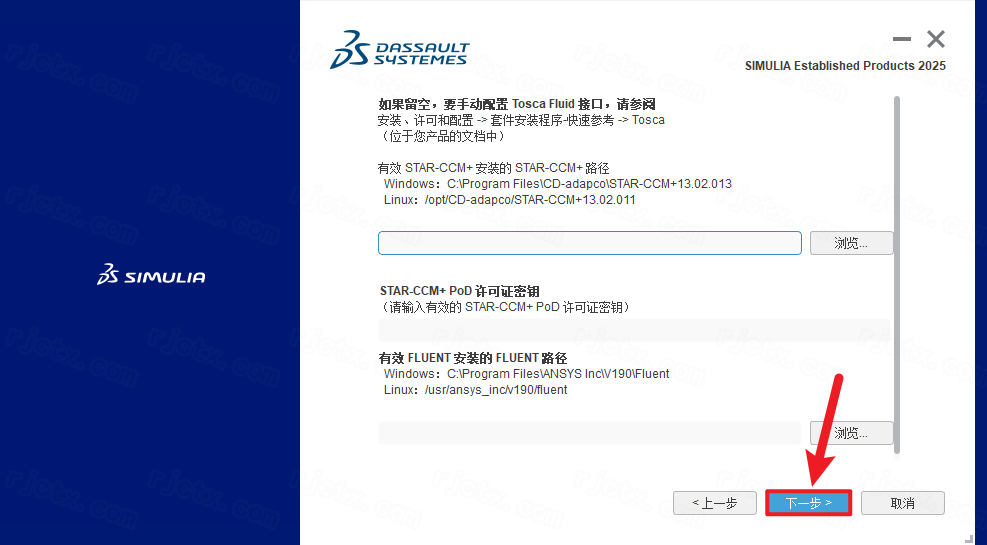
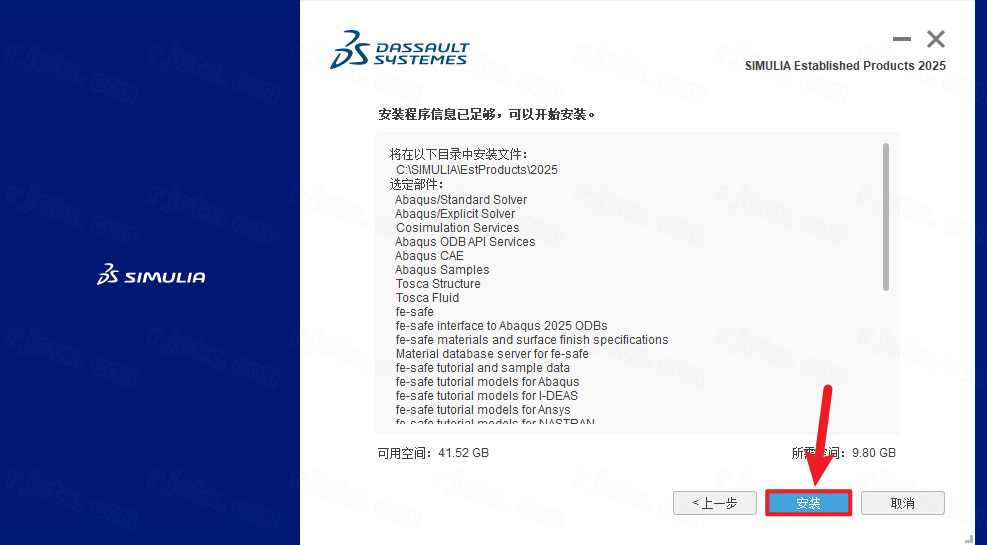
点击【安装】
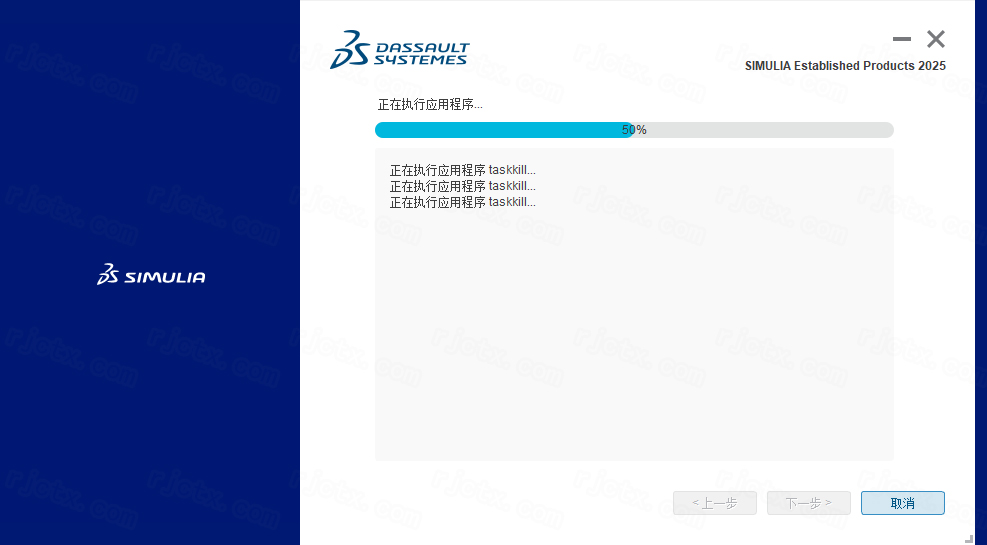
安装中…
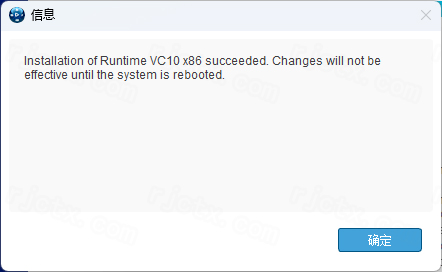
点击【确定】
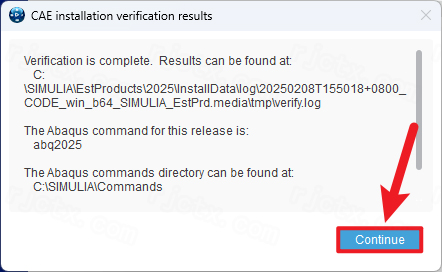
点击【Continue】
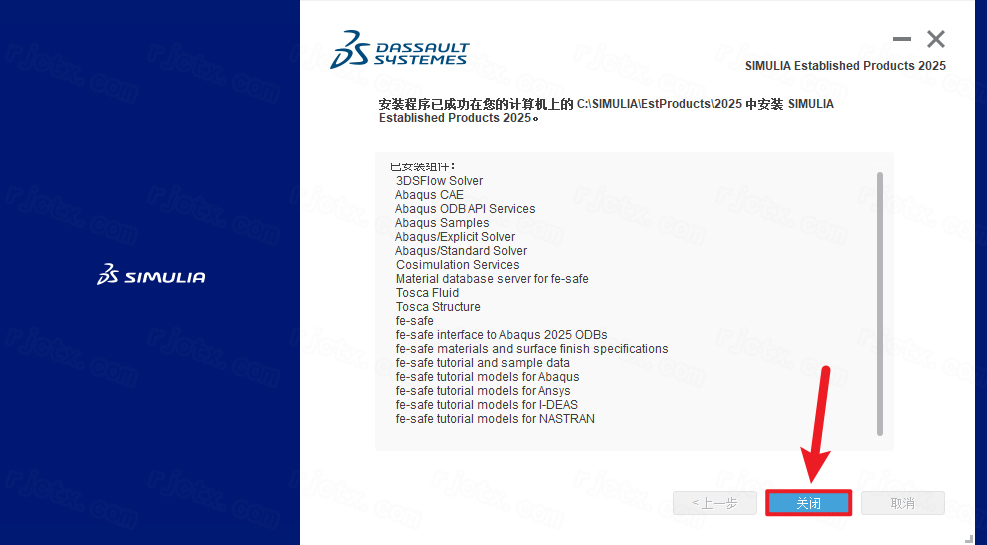
点击【关闭】
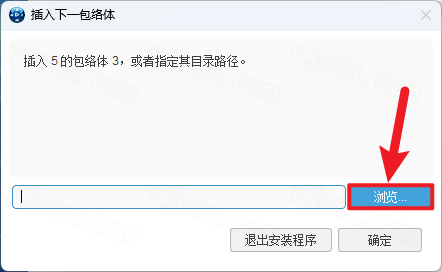
点击【浏览】
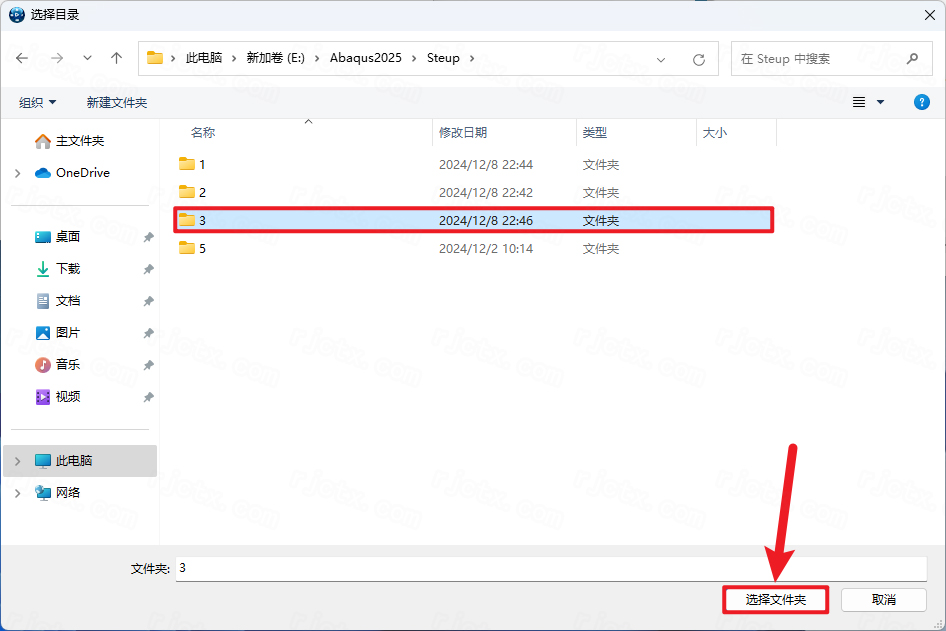
打开安装包解压后的【Abaqus2025(64bit)】文件夹中的【Setup】文件夹,选中【3】文件夹,点击【选择文件夹】
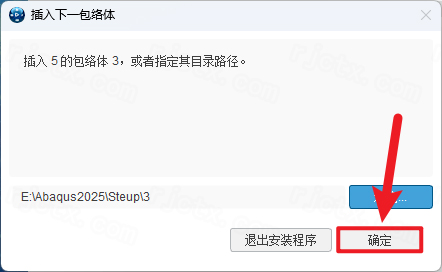
点击【确定】
点击【下一步】
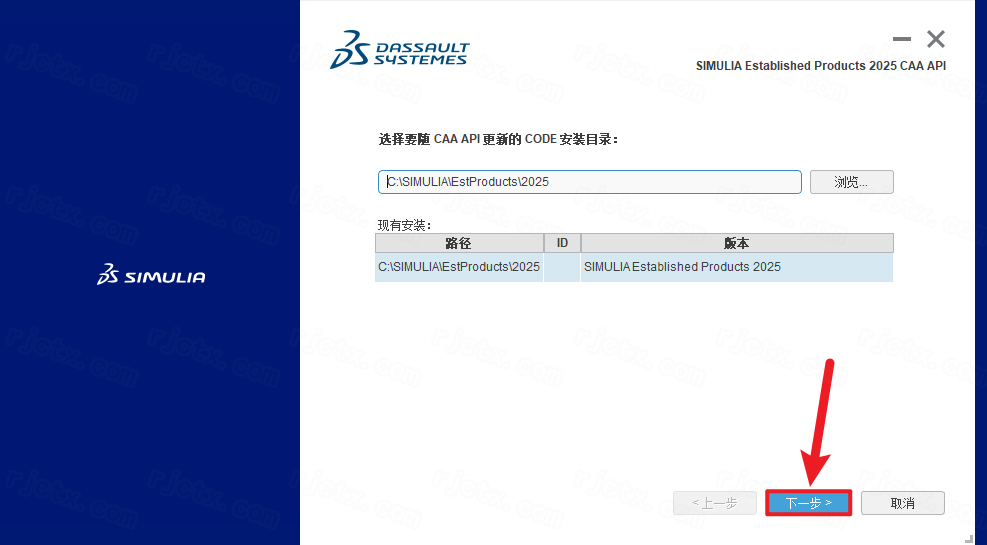
点击【下一步】
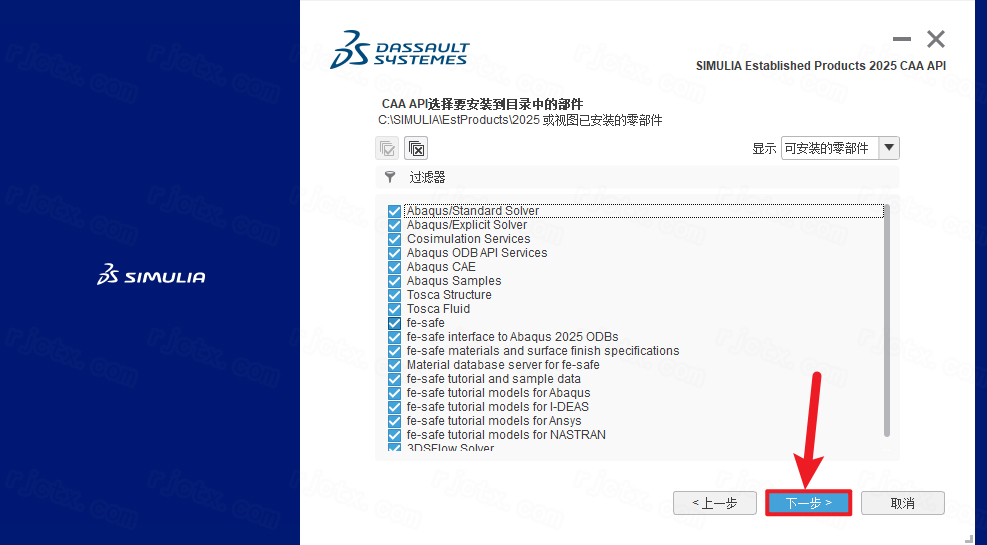
点击【安装】
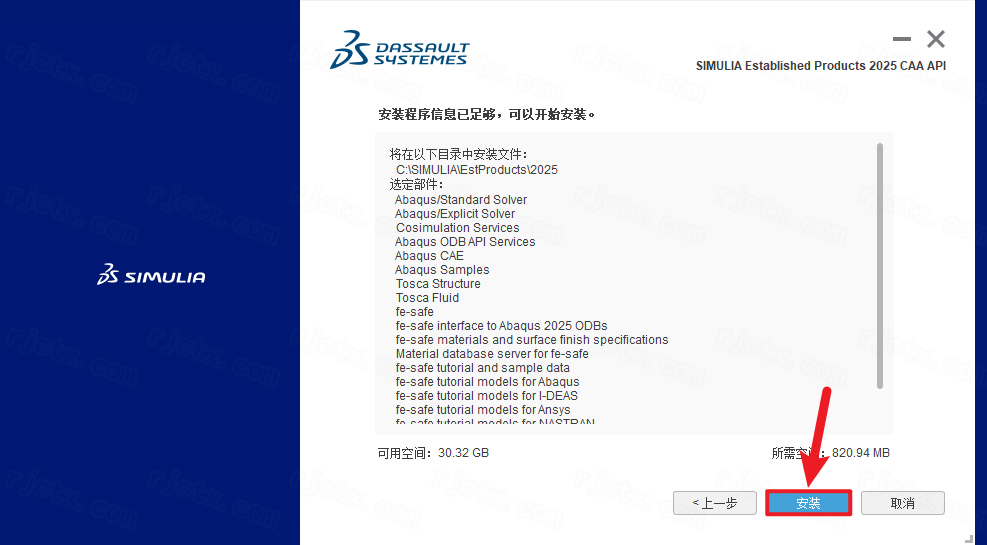
软件安装中…
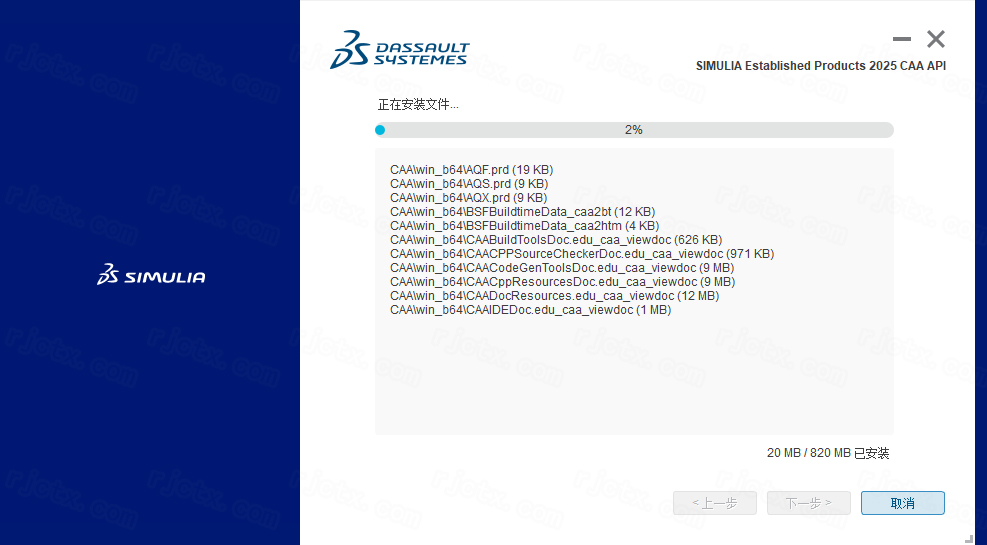
点击【关闭】
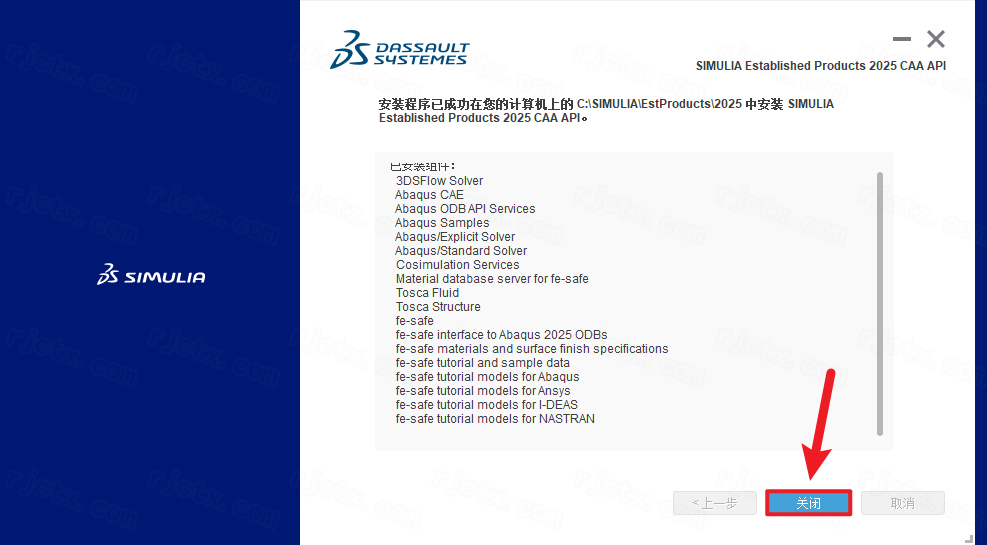
修改路径地址中的第一个字符C可更改安装位置(如:把C改为D软件将安装到D盘),点击【下一步】
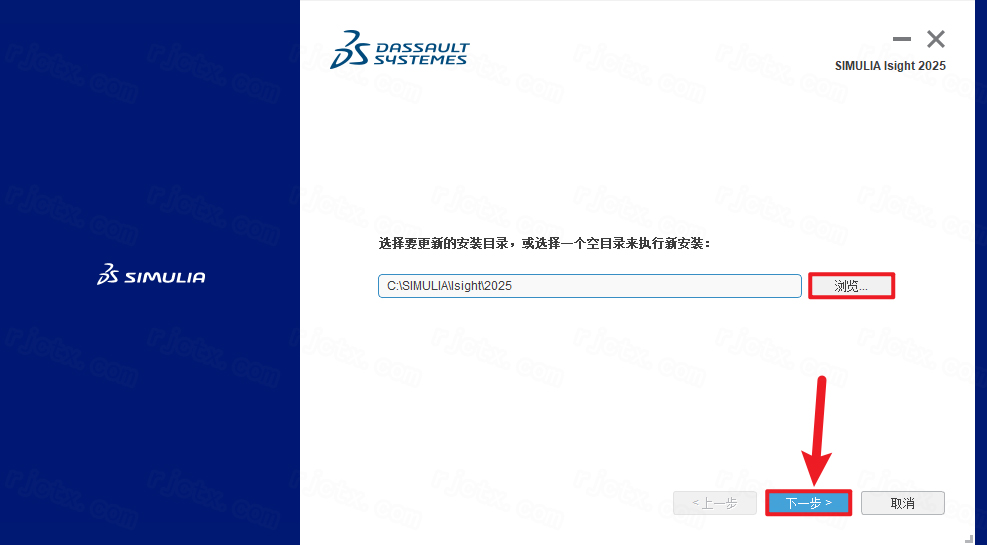
勾选需要安装的零部件,点击【下一步】
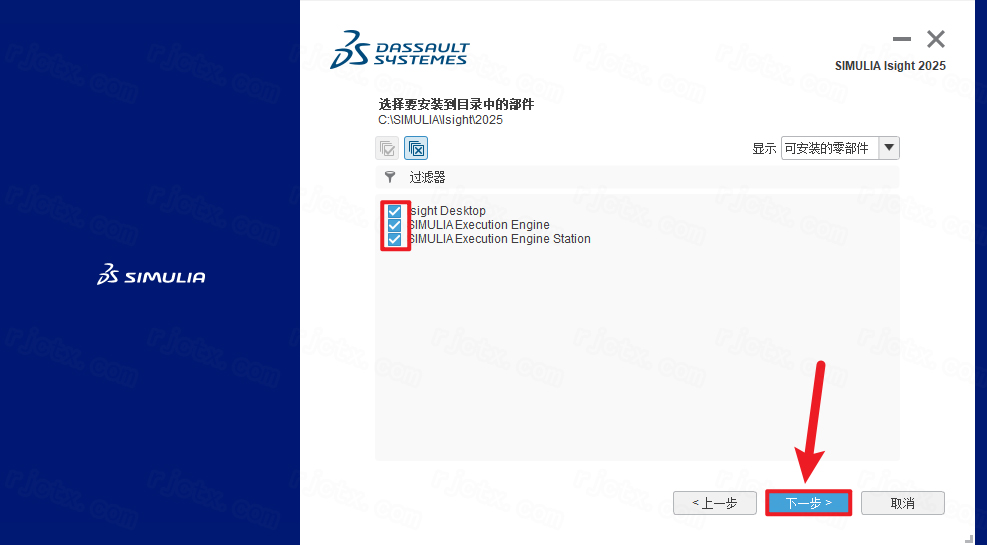
点击【浏览】
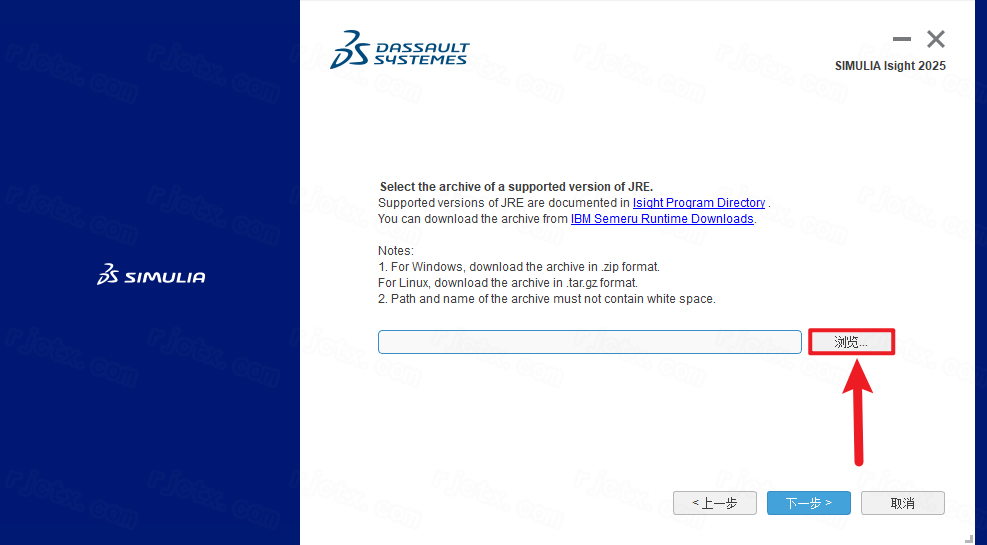
打开安装包解压后的【Abaqus2025(64bit)】文件夹中的【Setup】文件夹,选中【5】压缩包,点击【打开】,点击【确定】
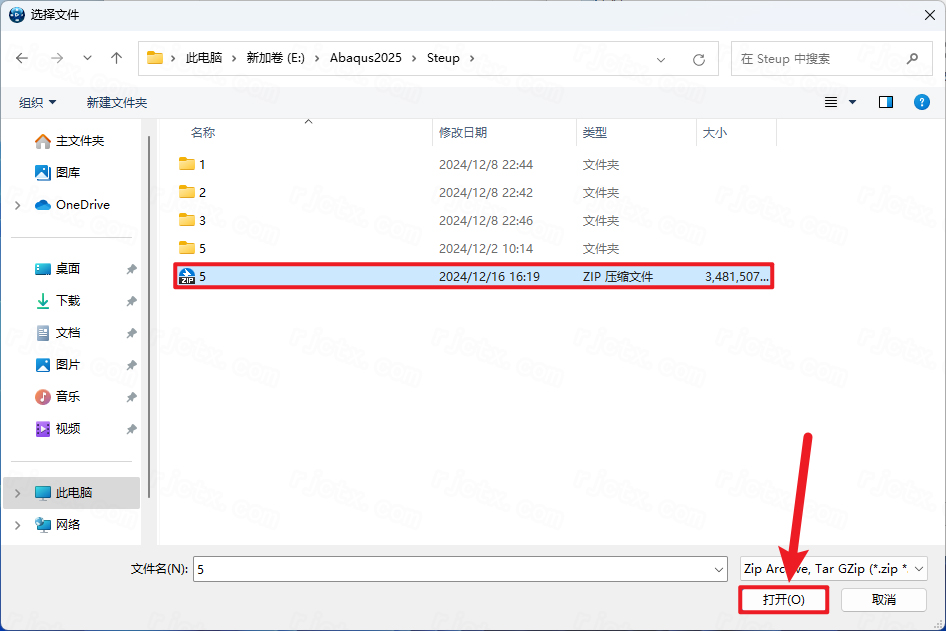
点击【下一步】
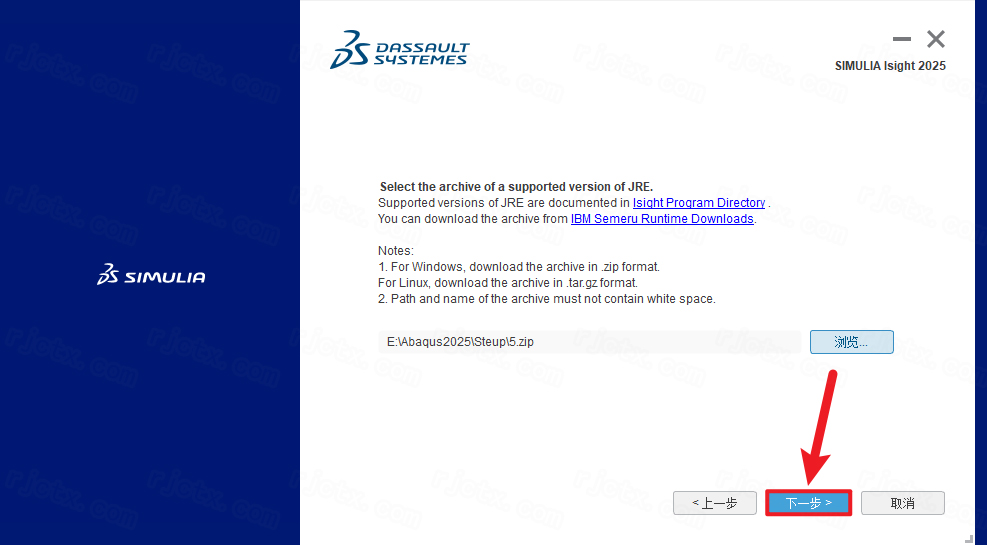
点击【安装】
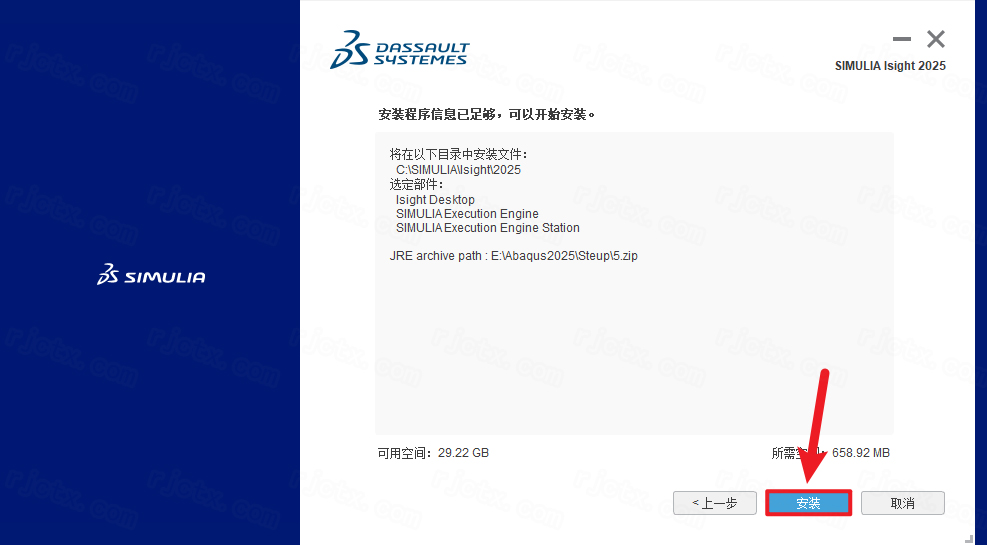
安装中…
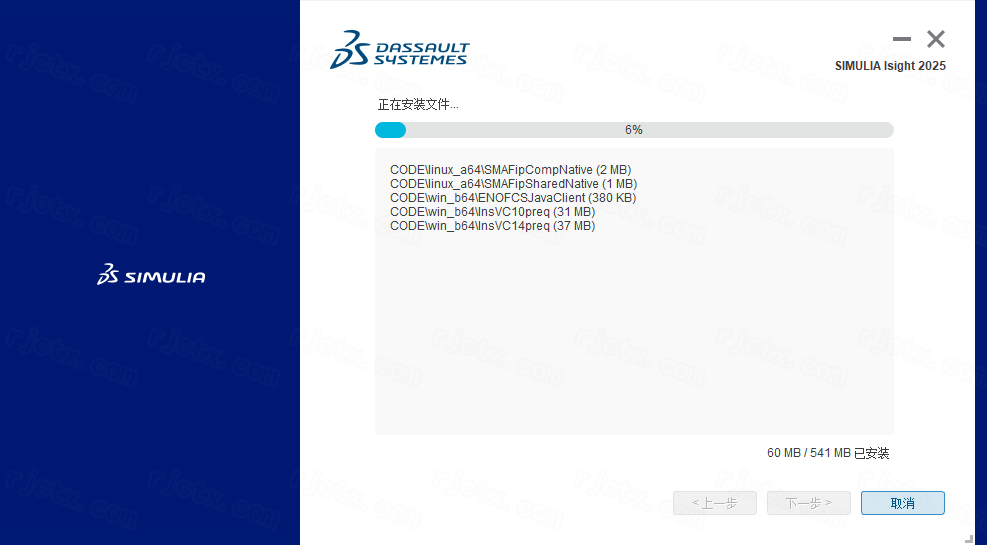
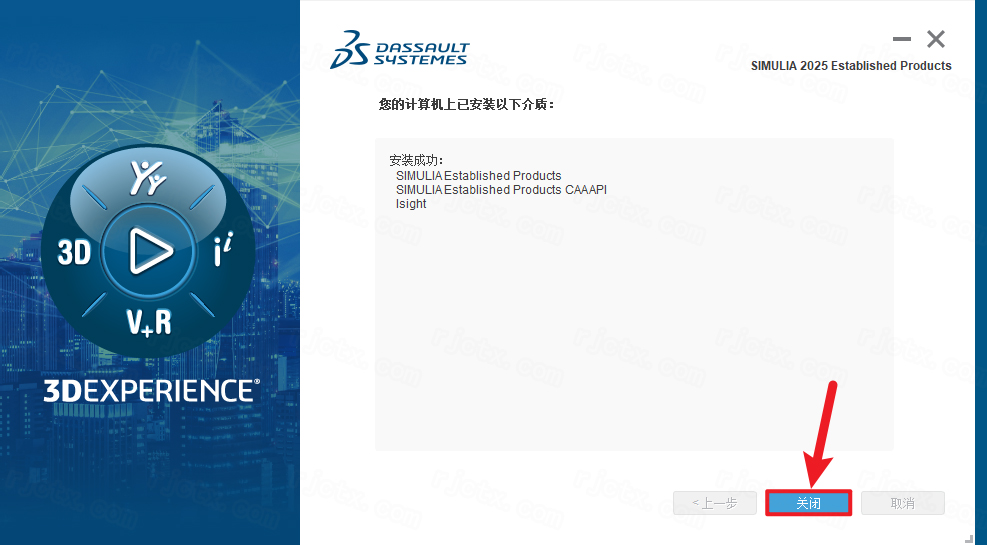
点击【关闭】
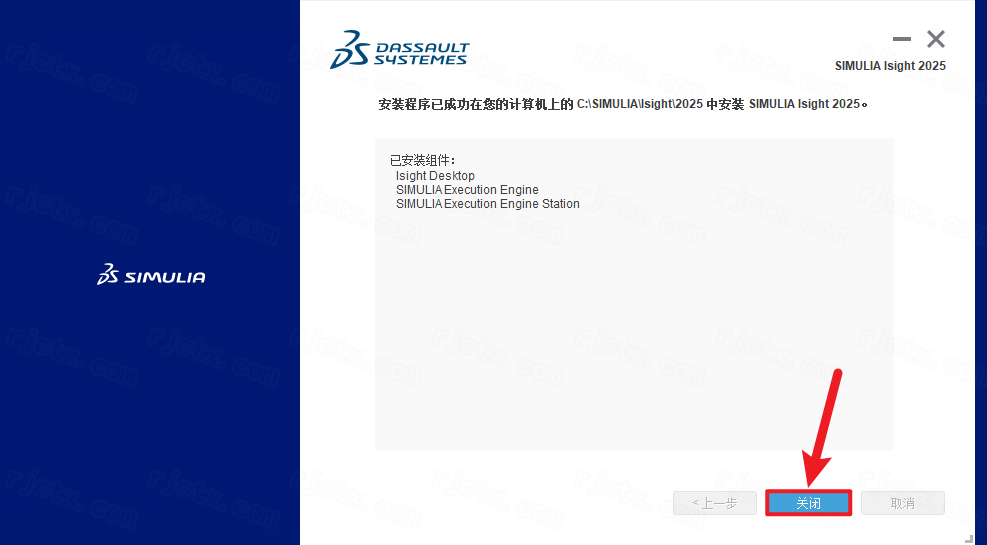
点击【关闭】
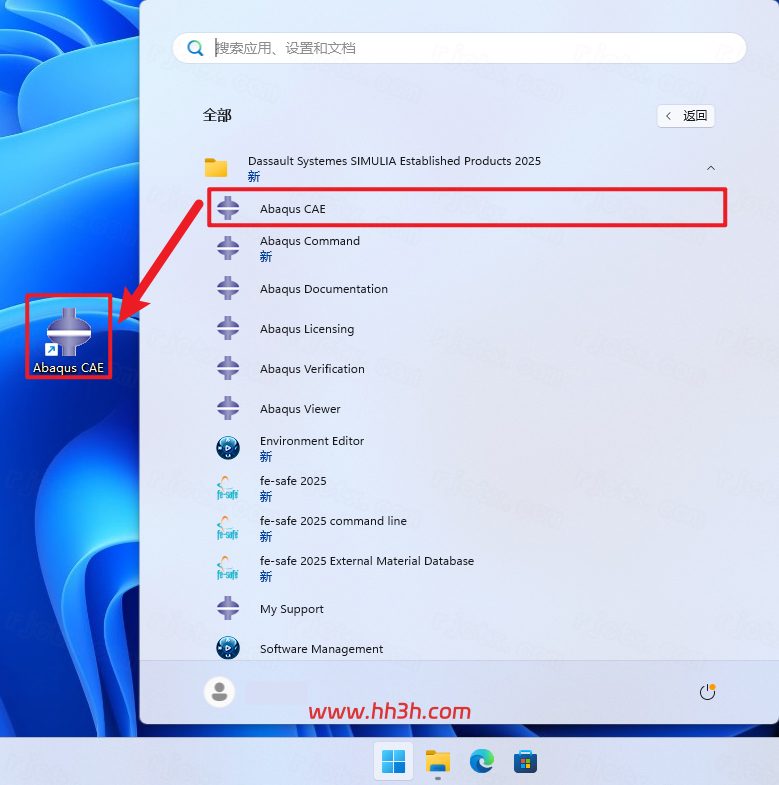
创建桌面快捷方式:①点击桌面任务栏中的【开始图标】>点击【所有应用】②双击展开【Dassault Systemes SIMULIA Established Products 2025】文件夹③将【Abaqus】图标拖到电脑桌面
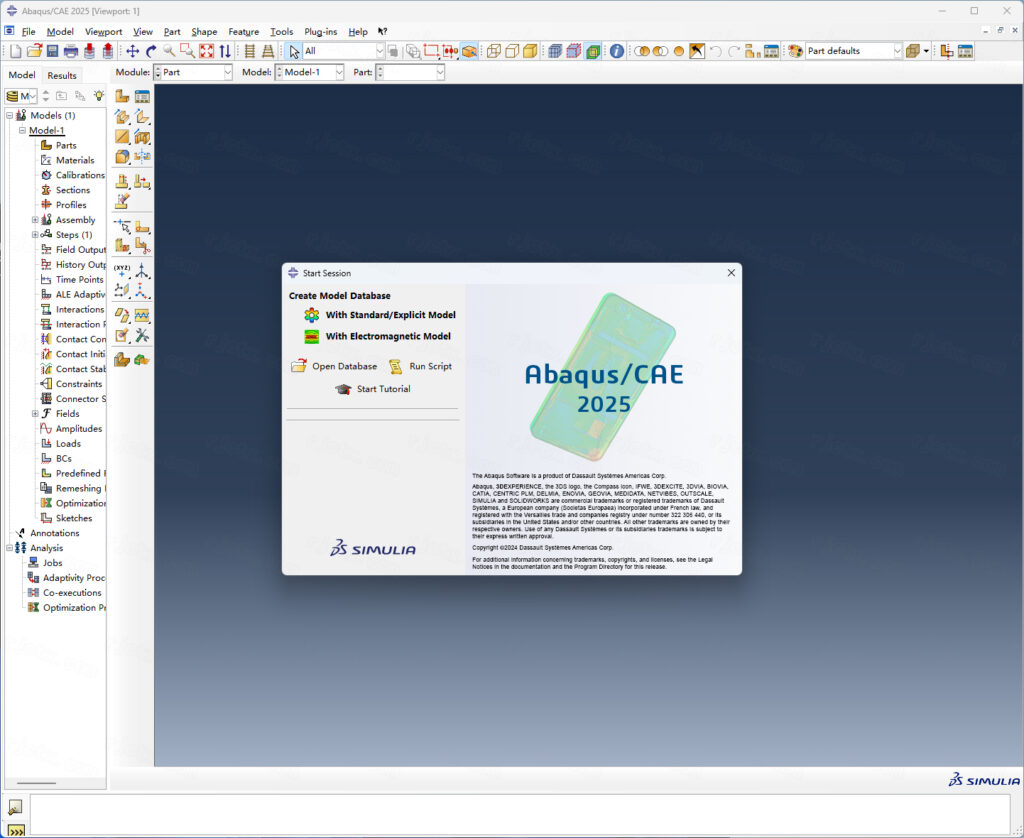
双击桌面【Abaqus CAE】图标启动软件
安装完成(英文版,需要中文版本继续后面的汉化步骤)
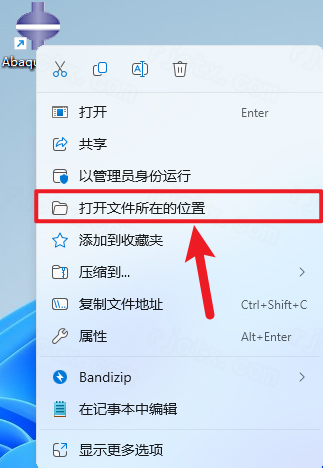
鼠标右击桌面【Abaqus】图标选择【打开文件所在的位置】
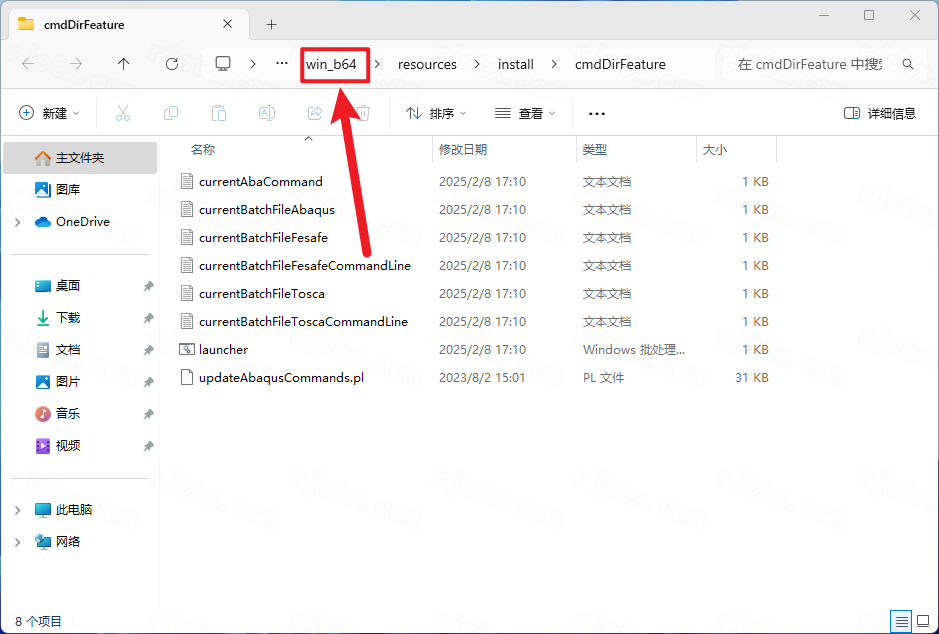
点击路径中的【win_b64】
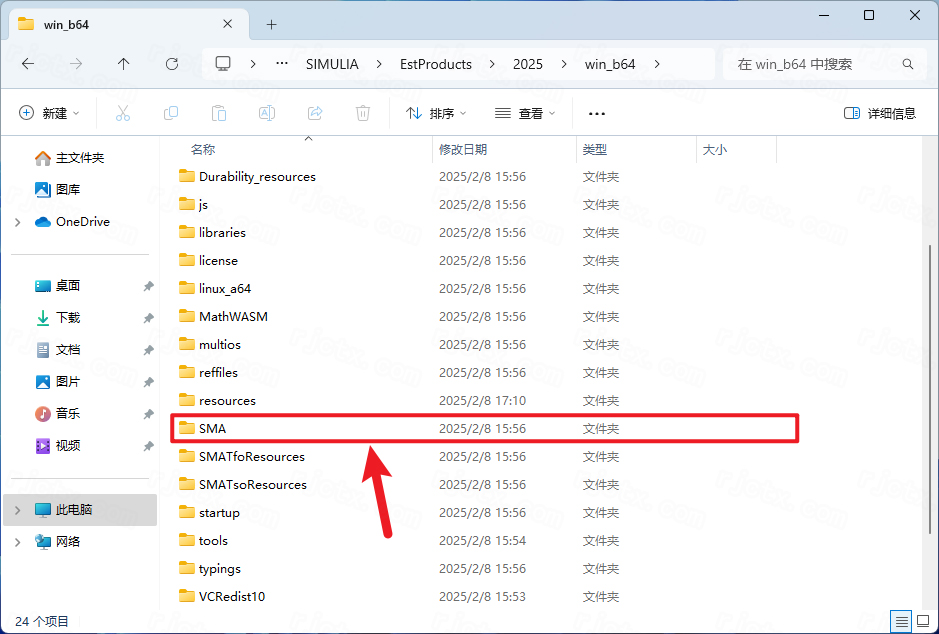
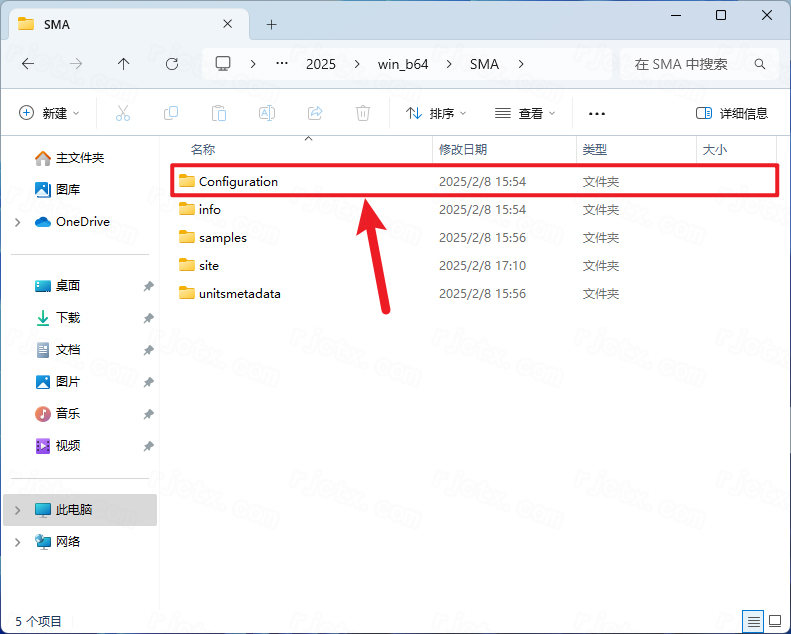
双击打开【SMA】文件夹
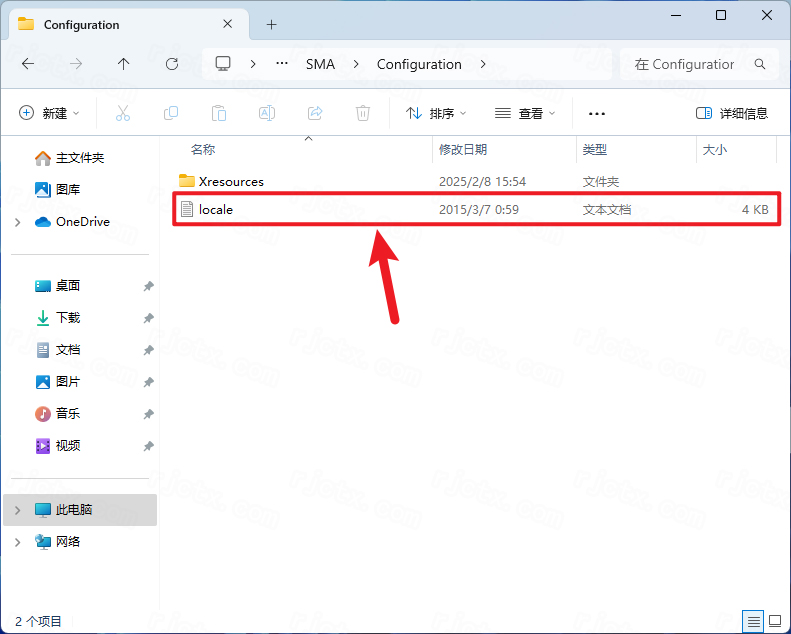
双击打开【Configuration】文件夹
双击打开【locale】文档
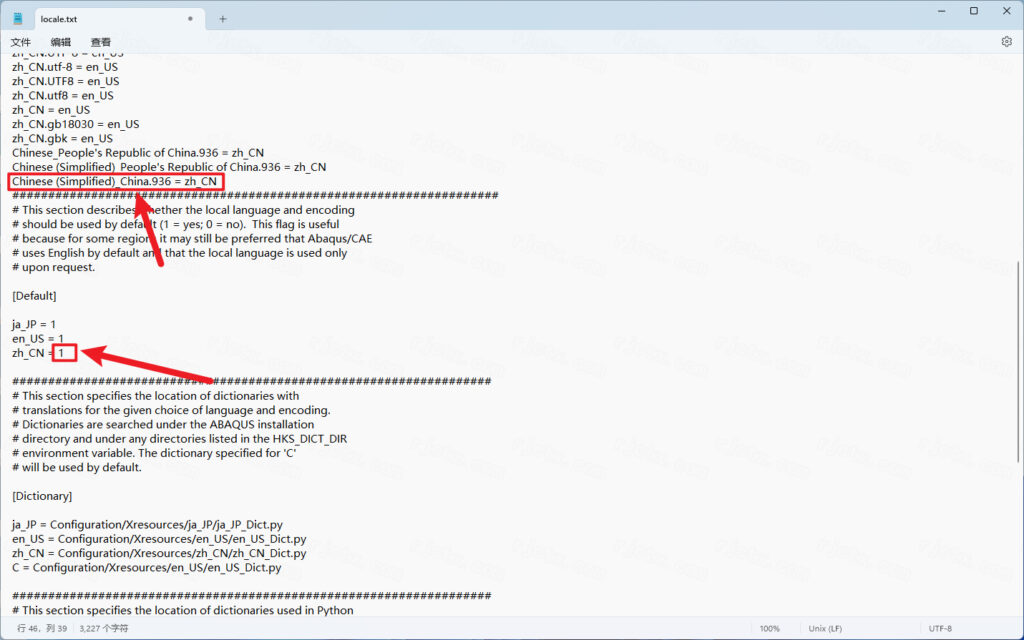
在第二行“########……”前加上【Chinese (Simplified)_China.936 = zh_CN】,在第三行“########……”前,将【zh_CN = 0】改为【zh_CN = 1】。修改完成后,保存一下
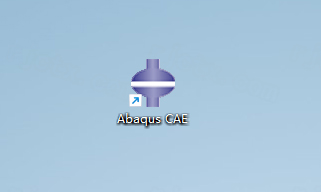
鼠标右击桌面【Abaqus CAE】图标选择【以管理员身份运行软件】启动软件
安装完成
© 版权声明
文章版权归作者所有,未经允许请勿转载。
相关文章



暂无评论...

FilmoraGo万兴喵影 - 15.1
FilmoraGo万兴喵影是一款功能强大的手机视频编辑软件,适用于Android平台。它支持多端同步剪辑,一个会员账号即可畅享Windows、macOS、Android及iOS四端剪辑体验。软件提供高清视频导出、一键分享至微信、B站等平台的功能,还具备绿幕抠像、语音转字幕等高级特性。免费下载完整版,轻松开启高效视频创作之旅。


Adobe全家桶一键安装版 - 2026
Adobe全家桶一键安装版为Windows用户提供便捷的创意软件集合体验,涵盖Photoshop、Illustrator、Premiere Pro等核心工具。2025版本新增AI智能修复、实时协作编辑、3D图形创作等功能,GPU加速渲染大幅提升效率。无论是图像处理、视频剪辑还是动态设计,都能满足专业需求。免费下载完整版,开启高效创作之旅。

InCopy - 2026
Adobe InCopy是Windows平台专业文字编辑软件,专为印刷与数字出版流程设计,常与InDesign协同提升项目合作效率。最新版支持生成式扩展功能,可自动填充图像缺失区域;新增SVG形式MathML添加,方便直接编辑表达式;云文档工作流增强,支持实时协作与便捷分享。免费下载完整版,解锁高效创作新体验。