Altium Designer 2023.11.1中文完整版图文安装教程 附免费下载安装包
系统要求:Windows 10/11 | 处理器 Intel Core i5 或更高 | 内存 8GB 或更高 | 硬盘 10GB 可用空间
- 安装注意事项:
- 安装前关闭所有杀毒软件和防火墙,避免拦截安装文件
- 安装路径不要包含中文或特殊符号,以免导致安装失败
- 以管理员身份运行安装程序,确保安装过程顺利进行
- 安装完成后不要立即更新软件,以免影响完整版功能使用
安装前请关闭所有杀毒软件和防火墙,以免拦截或删除破解补丁。安装路径请勿包含中文或特殊符号。
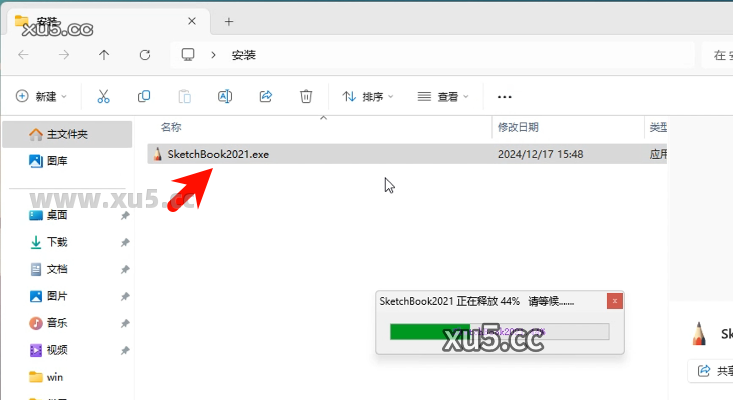
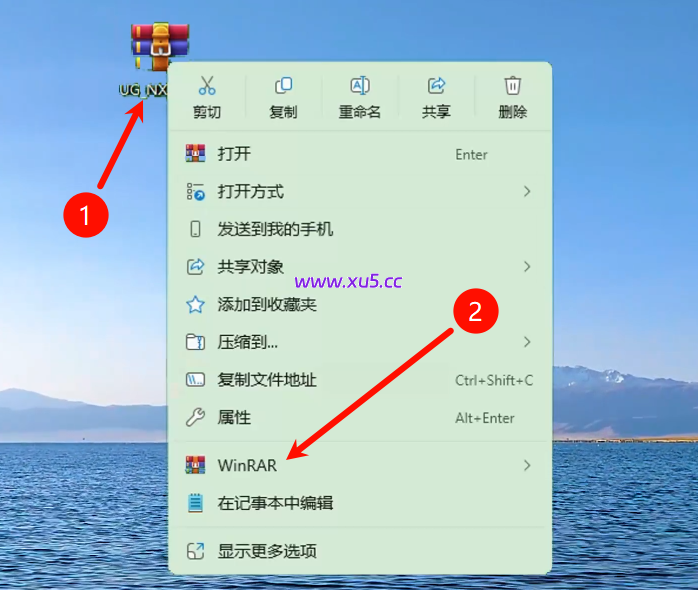
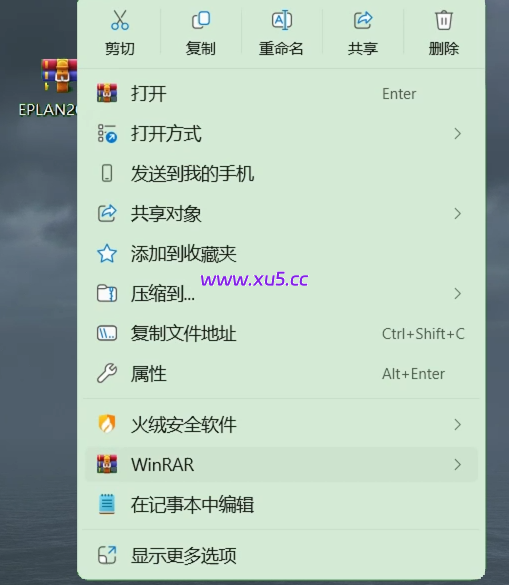
1.下载安装包并运行自动解压
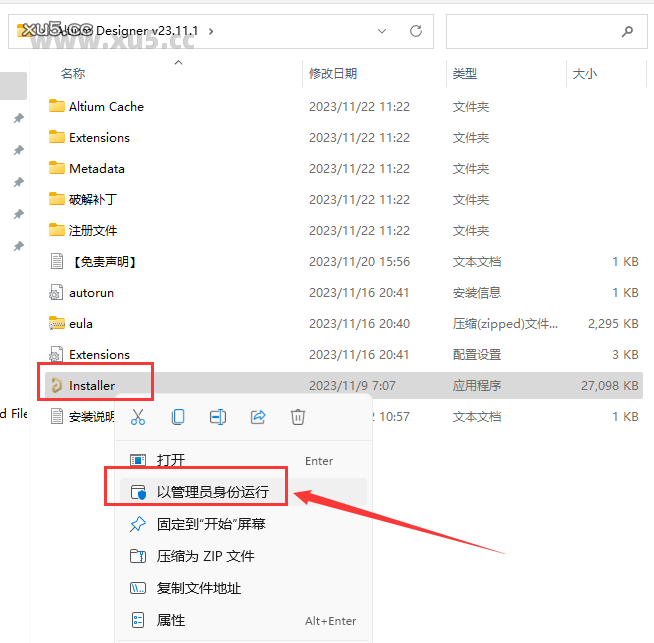
2. 打开【安装包】文件夹,选择【Installer.Exe】,鼠标右键以管理员身份运行。
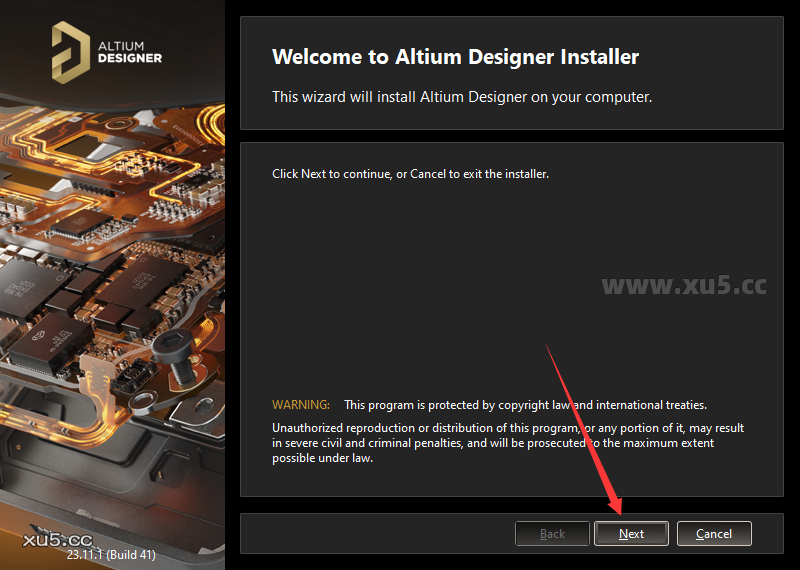
3. 直接点击 Next。
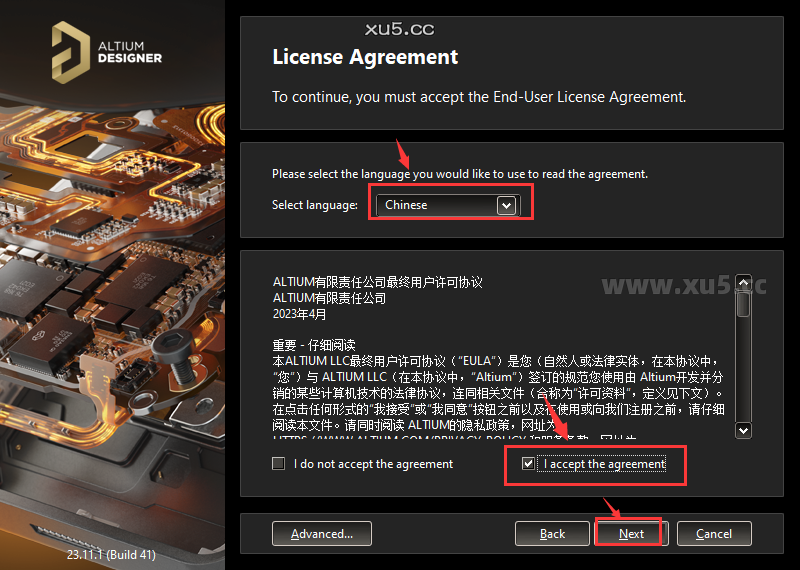
4. 选择 Chinese,勾选 I accept the agreement,然后点击 Next。
5. 选择设计功能,默认勾选,直接点击 Next。
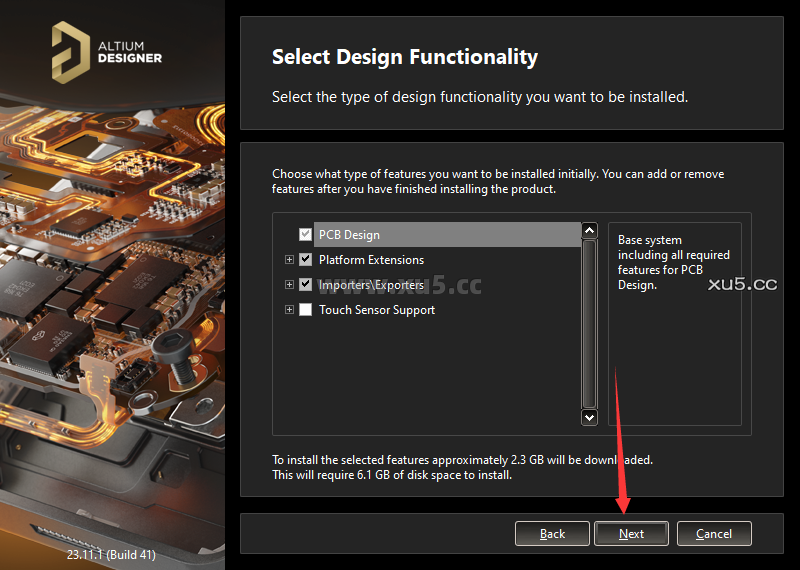
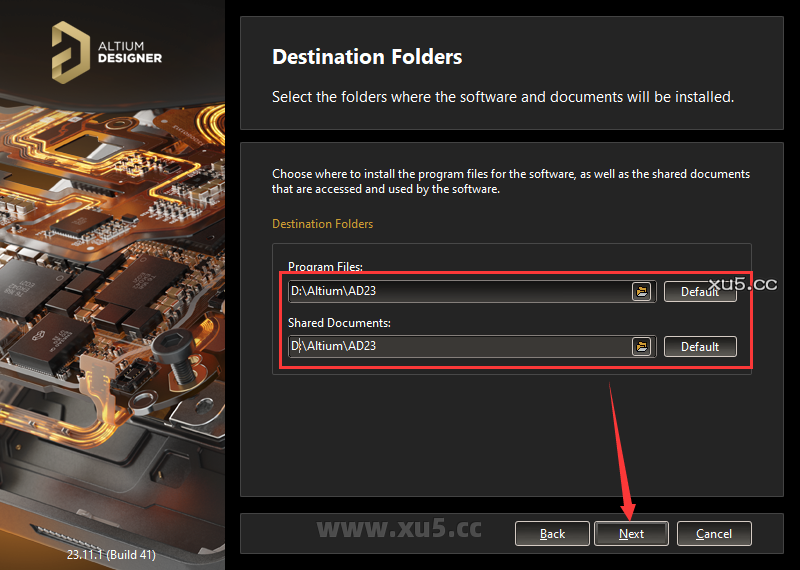
6. 手动更改路径(注意:路径不能带有中文或特殊符号),然后点击 Next。
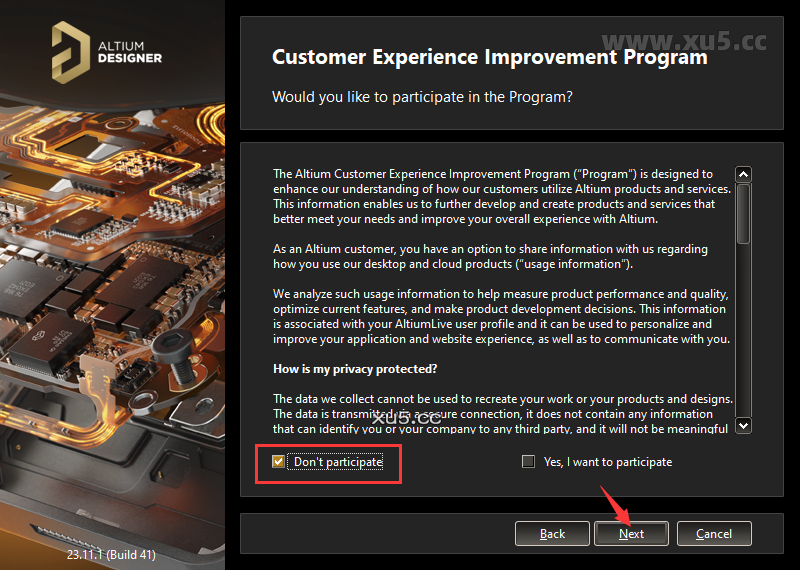
7.点击 Don’t participate,然后点击 Next。
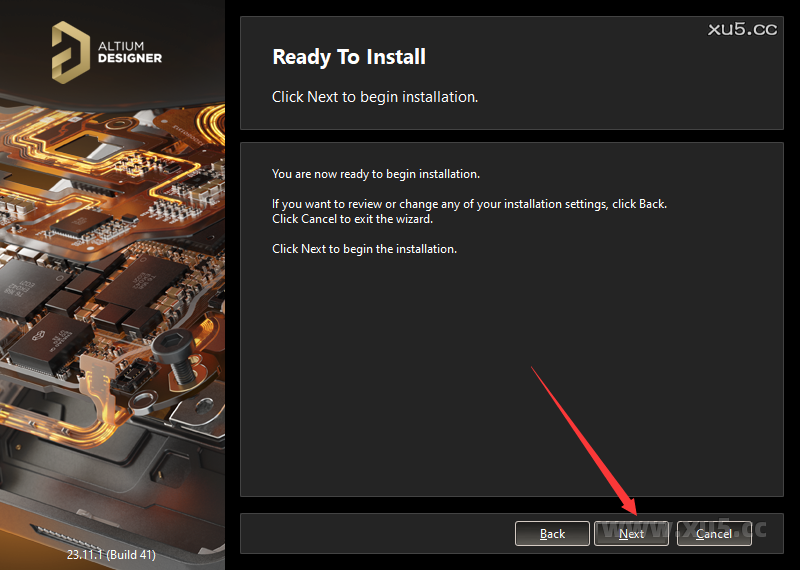
8. 直接点击 Next 下一步。
9. 正在安装,请耐心等候安装成功。
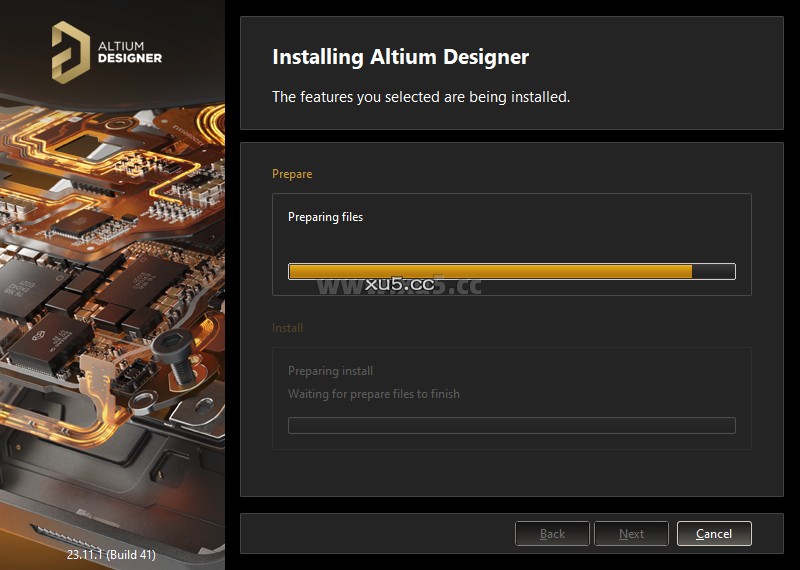
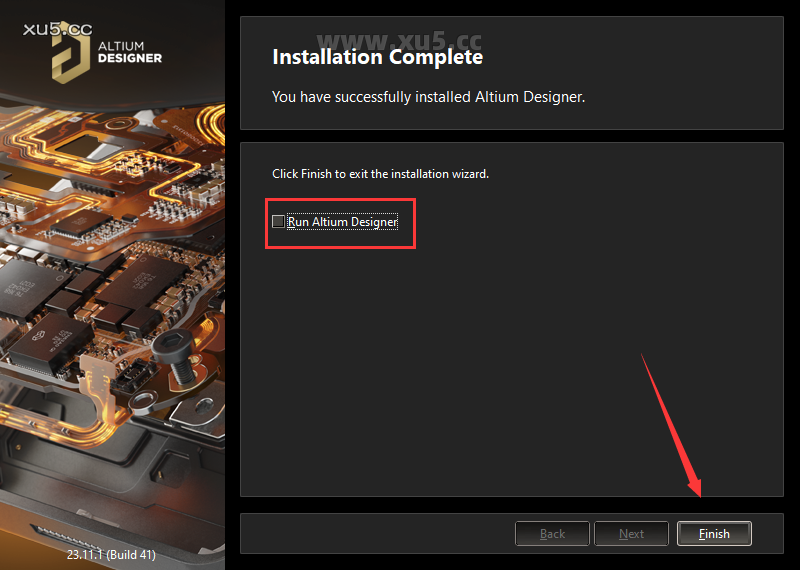
10. 将运行软件的选项取消,然后点击 Finish。
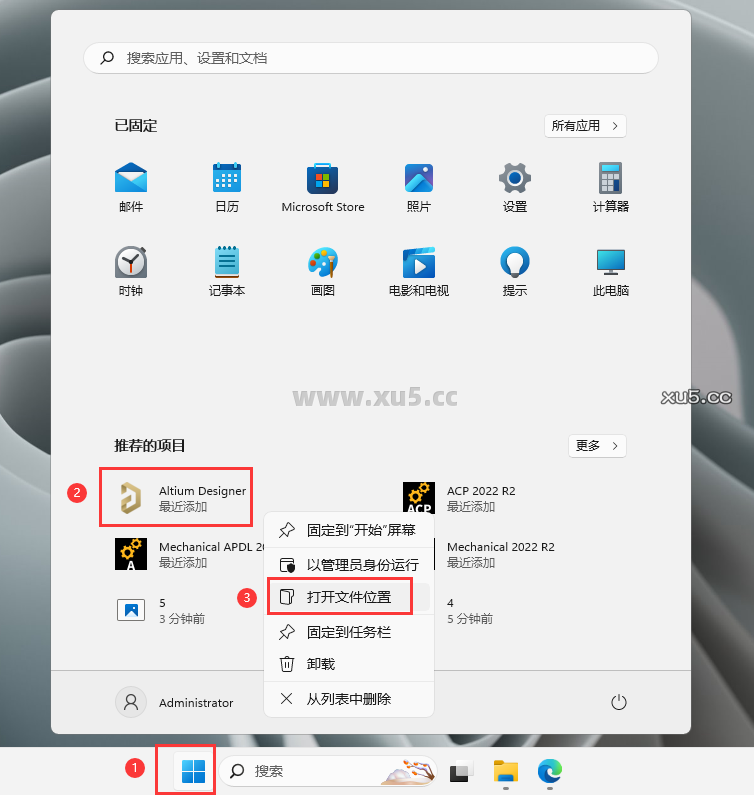
11. 在电脑开始菜单里面找到 Altium Designer,鼠标右键打开文件位置。
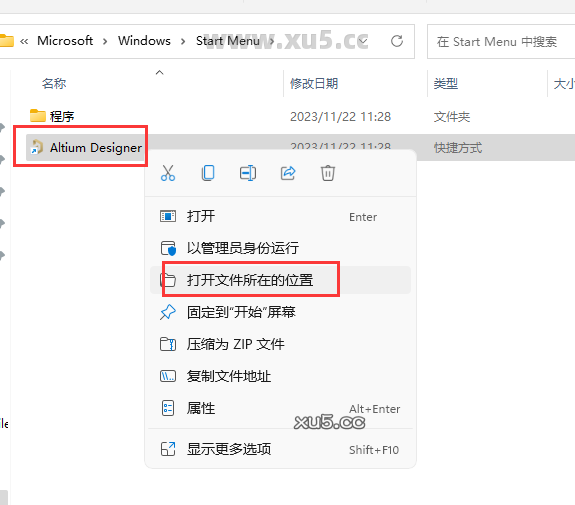
12. 进入菜单栏,继续选择软件,鼠标右键打开文件所在的位置进入【安装目录】。
13. 将安装包【补丁文件】文件夹中的【shfolder.dll】复制到【安装目录】下。
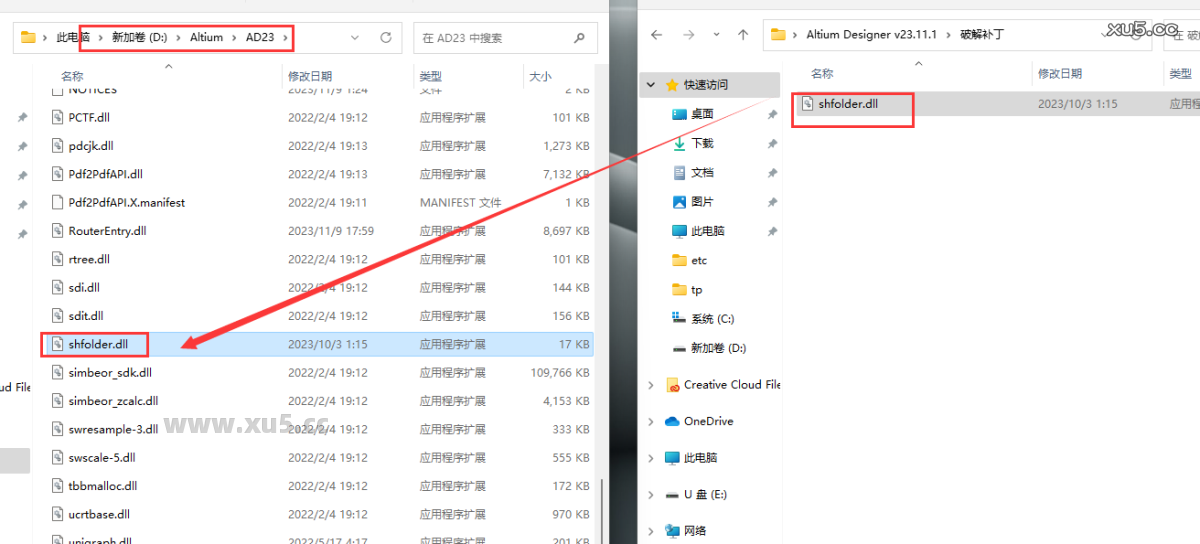
14. 打开软件,正在加载中。

15. 进入软件界面,点击【License Management】 – 下拉选择 【Add standalone license file】。
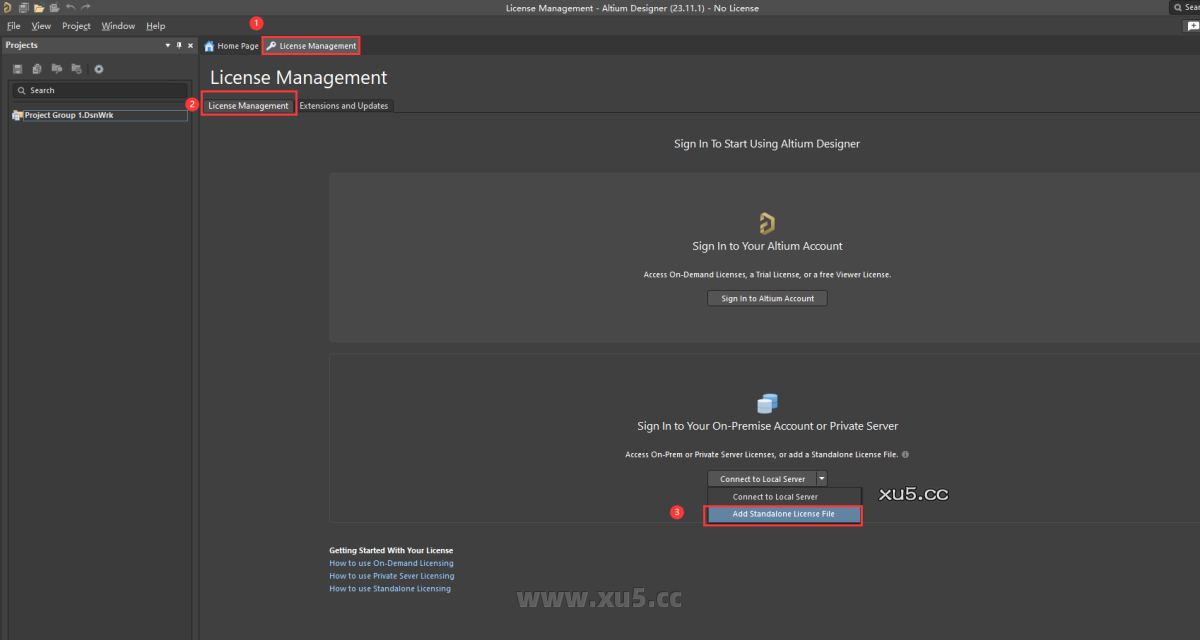
16. 弹出弹窗,找到软件安装包 -【补丁文件】文件夹- 【注册文件】文件夹 – 【AD23.8+ 100 users exp. 2029.12.31 ABCD-EFGH.alf】 打开。
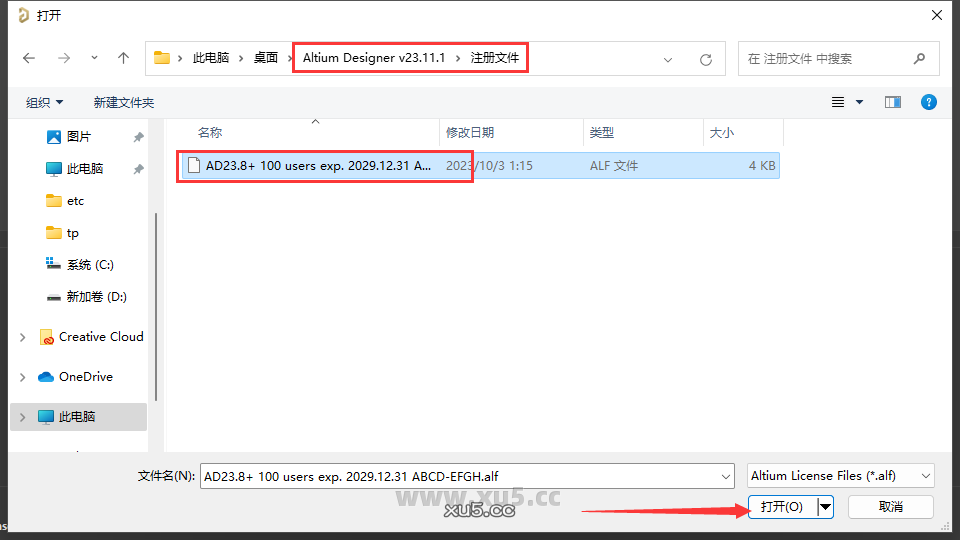
17.此时就可以看到软件激活成功。

18. 汉化软件
1. 点击右上角的设置图标。
2. 弹出窗口,点击 General。
3. 勾选 Use localized resources。
4. 弹出窗口,点击 OK。
5. 点击 Apply。
6. 点击 OK 最后关闭软件。
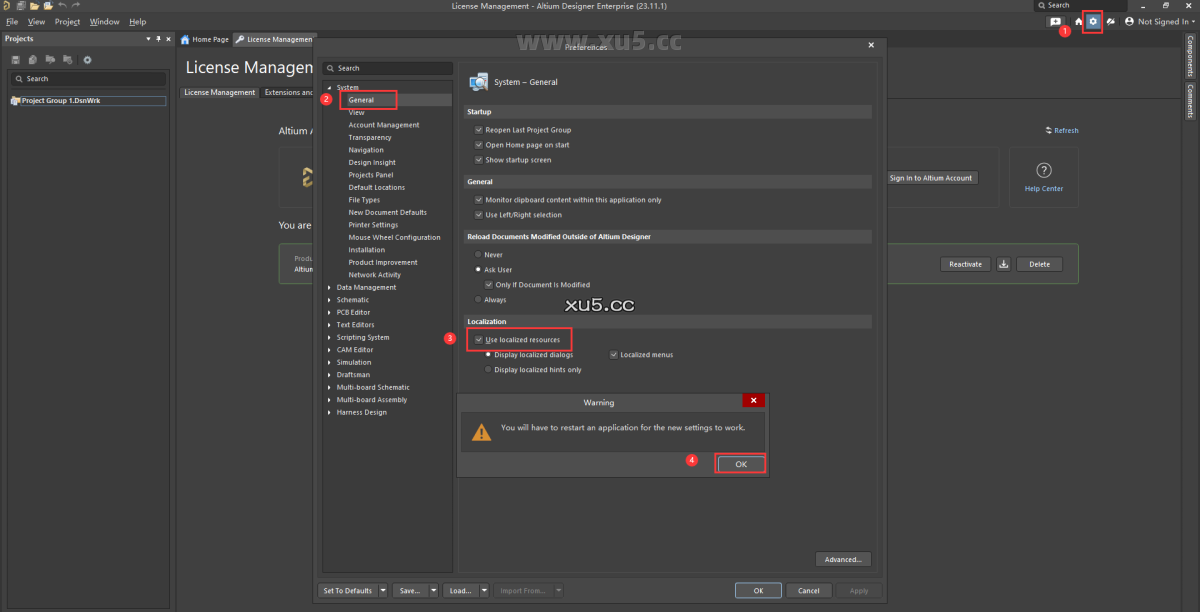
19.重启软件,软件就会变成中文版本的了。

© 版权声明
文章版权归作者所有,未经允许请勿转载。
相关文章


暂无评论...

PyCharm - 2025.3.1.1
PyCharm是专为Windows平台打造的Python集成开发环境,助力开发者高效完成编程任务。它提供智能代码补全、语法高亮、一键式代码优化建议等实用功能,支持Django框架开发,集成Mercurial等版本控制工具,还能实现项目内快速导航与重构。无论是新手还是资深开发者,都能通过免费下载完整版提升开发效率。

相片大师PhotoDirector高级版 - 20.11.0
相片大师PhotoDirector高级版是专为Android用户打造的强大拍照修图应用。它解锁了全部高级功能,支持照片美化、特效添加、曝光调整及4K超高清处理,满足多样化编辑需求。应用已优化图形资源,移除广告与权限冗余,确保快速加载与纯净体验。免费下载完整版,轻松打造专业级照片效果。

万兴数据恢复Wondershare - 14.0.21.3
万兴数据恢复Wondershare是专业的Windows数据恢复软件,支持从各类存储设备及损坏系统中恢复数据。它具备先进的深度扫描算法,数据恢复率超96%,能扫描合并视频片段,支持1000多种格式;还支持NTFS、FAT32等全设备数据恢复,可修复格式化硬盘、分区丢失等难题。免费下载完整版,轻松找回丢失数据。

图片查看工具(BandiView) - 7.25
图片查看工具BandiView,专为Windows用户打造的高效图像查看器。它不仅支持JPG、PNG等常见格式,还兼容HEIC、WebP等新兴格式及RAW、TIFF等专业格式,满足多样化需求。特色功能包括直接预览压缩包内图片、查看AI图片提示词,并配备图片格式转换工具。免费下载完整版,享受更丰富的视觉体验和便捷操作。

班迪录屏(Bandicam)VIP免激活绿色版 - 8.3
班迪录屏(Bandicam)是Windows平台上一款功能强大的屏幕录像软件,支持录屏幕、录游戏、录视频。它采用H.264编码,可录制4K超高清画质视频,文件体积小且画质清晰。录制时支持添加水印,录制后还能编辑视频或截图。无论是教学演示还是游戏录制,班迪录屏都能轻松胜任。免费下载完整版,体验高效录屏新方式。