DS.SolidWorks 2019 SP5.1 中文完整版图文安装教程
系统要求:Windows | 处理器 Intel Pentium 4 或 AMD Athlon 64 及以上 | 内存 8GB 及以上 | 硬盘 30GB 及以上可用空间
- 安装注意事项:
- 安装前关闭所有杀毒软件与防火墙,使用管理员权限运行安装程序。
- 确保电脑时间、日期设置正确,电脑名称不用中文,安装路径不含中文。
- 激活时断开网络,按教程步骤操作,若启动失败先运行 server_remove.bat 再运行 server_install.bat 。
- 安装完成后不要更新软件,以免影响使用。
安装软件注意事项
确保安装过程中关闭所有杀毒软件和防火墙。
使用管理员权限运行安装程序。
确保电脑时间和日期设置正确。
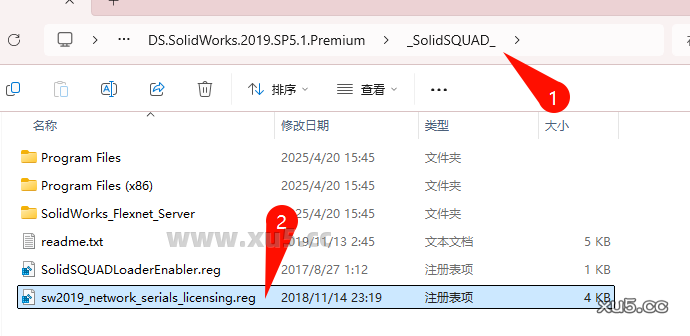
下载完成后解压缩,打开【_SolidSQUAD_】文件夹,运行其中的sw2019_network_serials_licensing.reg
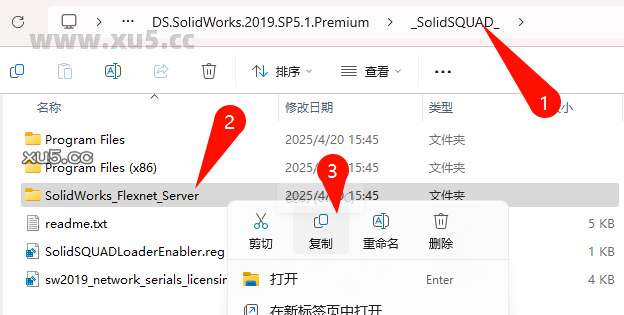
将【_SolidSQUAD_】文件夹中,SolidWorks_Flexnet_Server 复制到 C 盘下
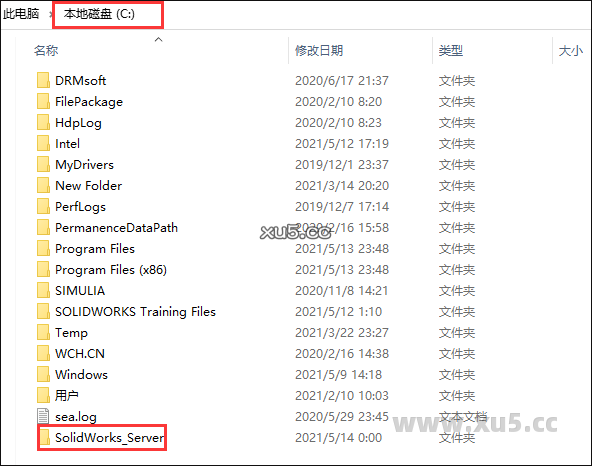
粘贴到C盘根目录
打开刚复制过去的文件夹,打开运行 server_install.bat
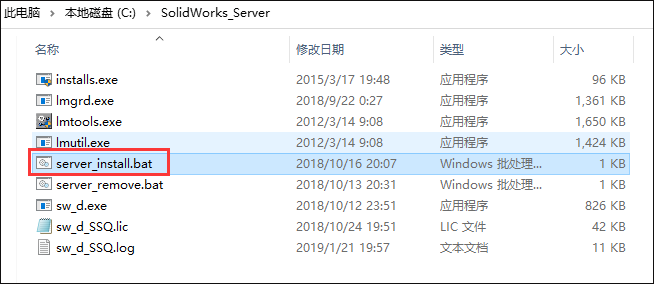
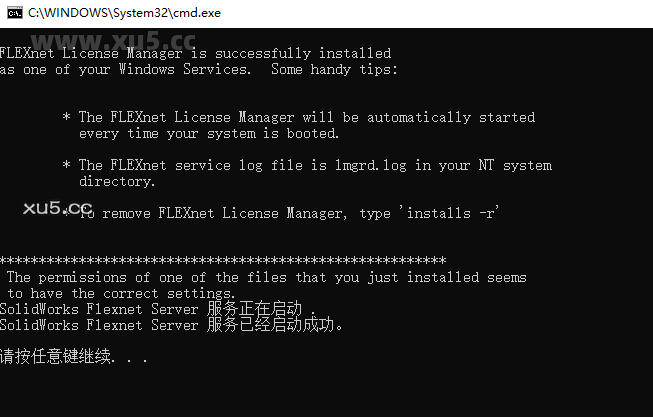
SolidWorks Flexnet Server 服务启动,等待启动成功,然后按随意键退出!如果启动失败的话,就先运行一下 server_remove.bat,再运行 server_install.bat,并且注意电脑名称不能用中文
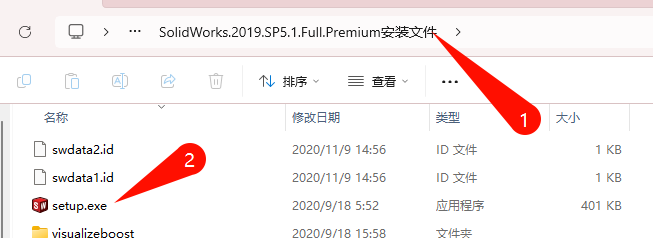
断网开始运行安装文件,【setup】.需要断网,断网,断网
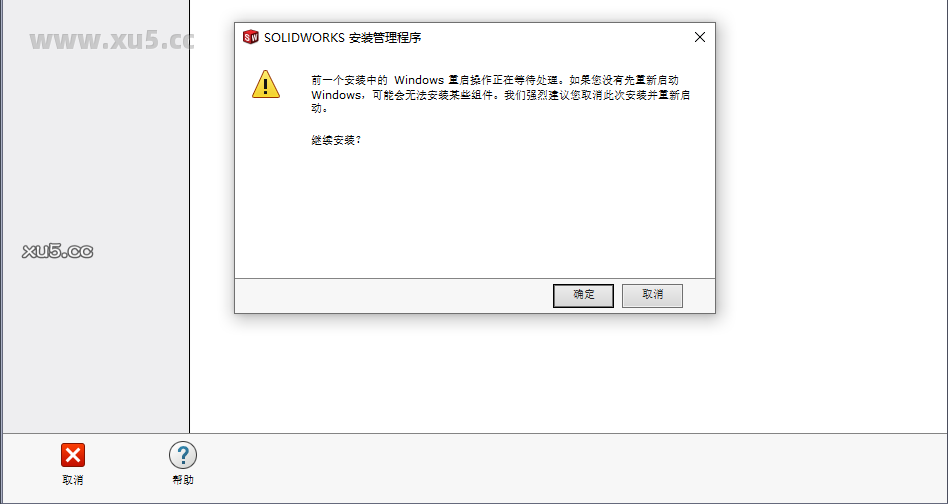
点击确定
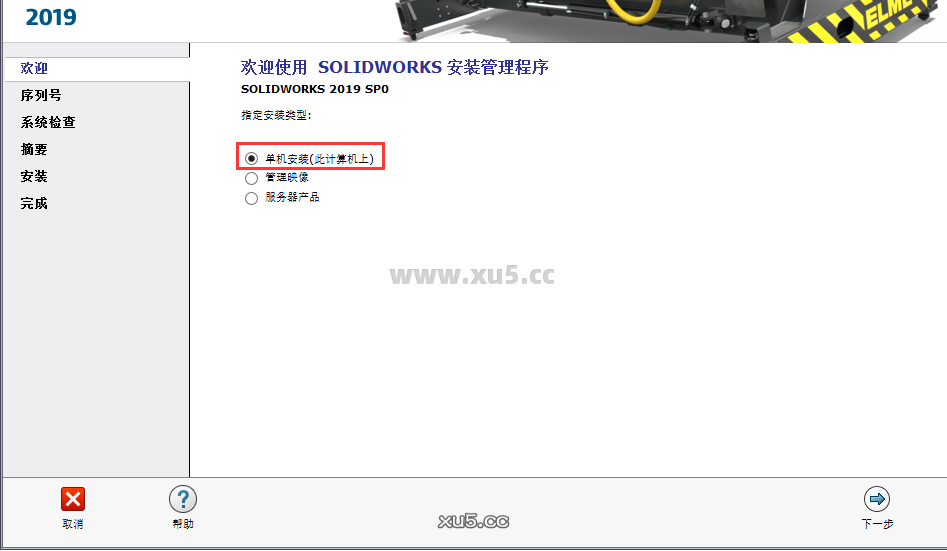
选择单机安装,点击下一步
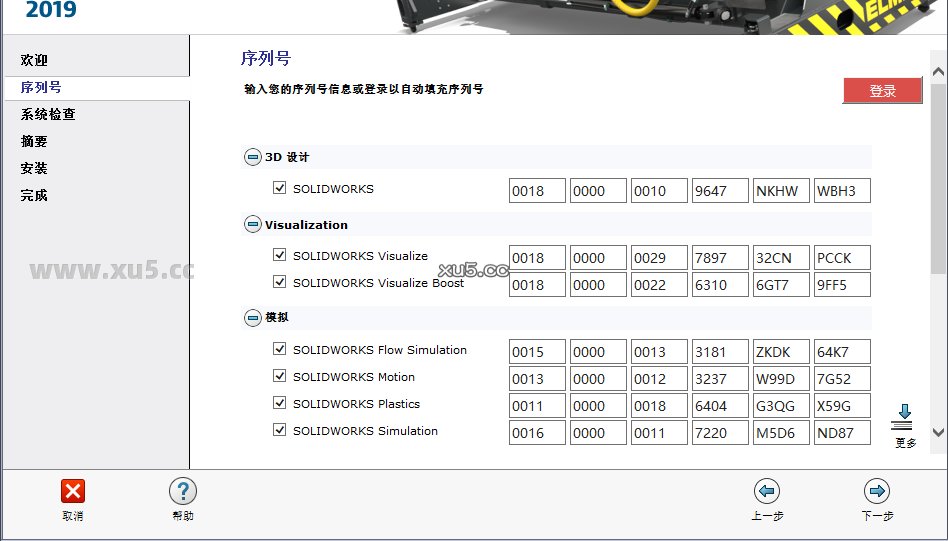
此处会自动生成序列号,点击下一步
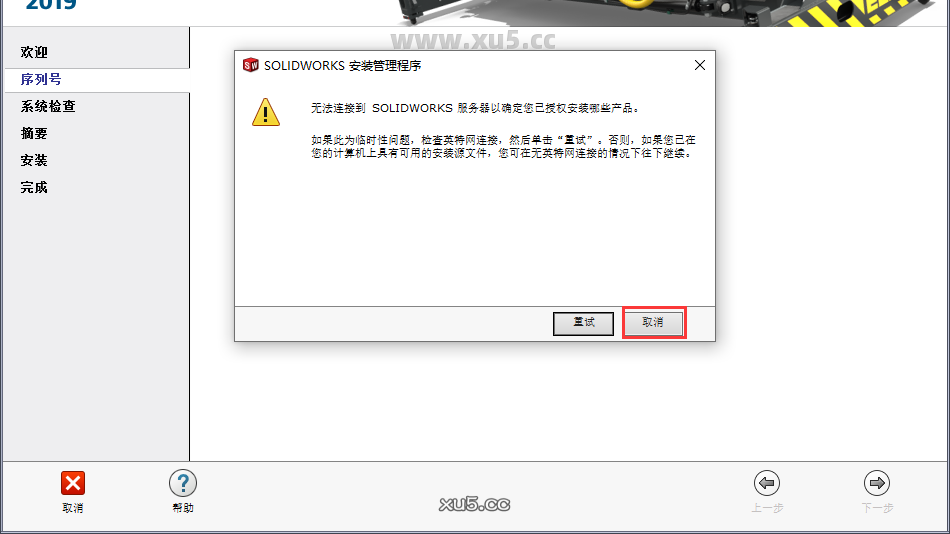
无法连接,因为断网了。这样才是正确的,切记断网
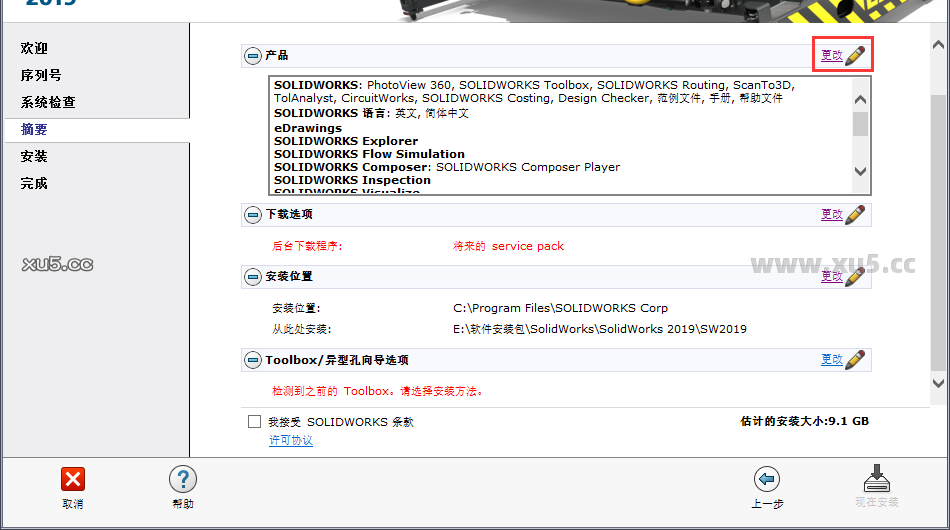
选择安装位置,以及安装的产品这些。要记住自己的安装位置,点击接受开始安装
这里默认就行
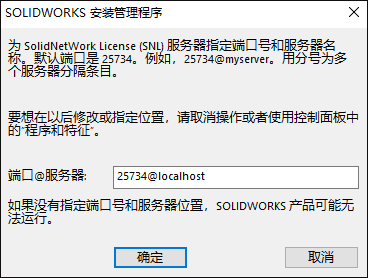
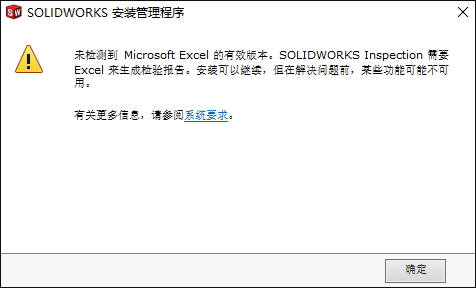
如果提示这个,直接确定
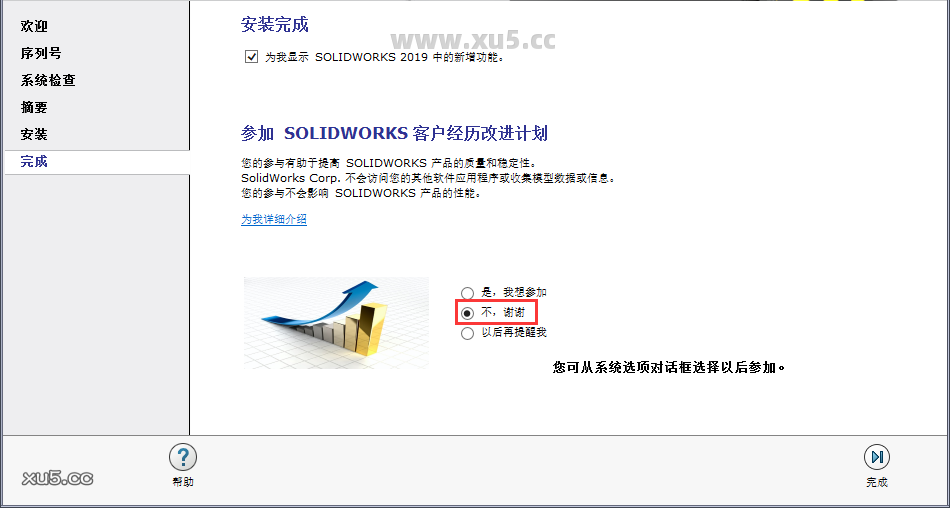
安装完成后上面取消勾选,点击完成
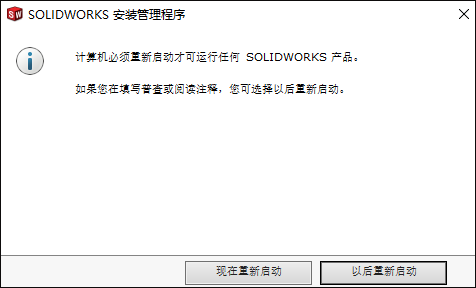
如果提示重启,选择以后
打开安装包【_SolidSQUAD_】中【SOLIDWORKS Corp】文件夹复制里面的所有文件夹
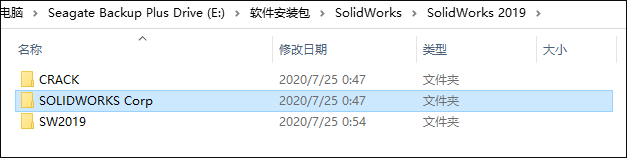
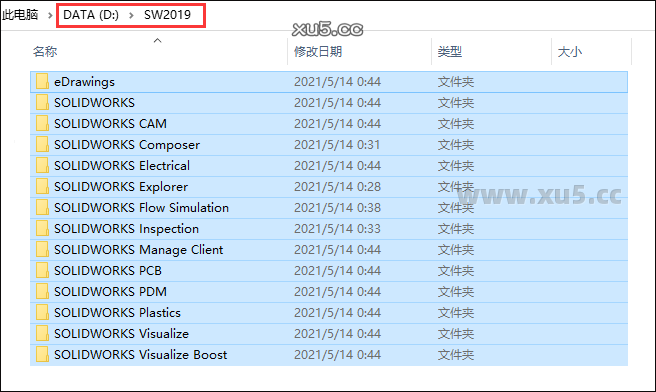
并且全部粘贴到安装目录替换
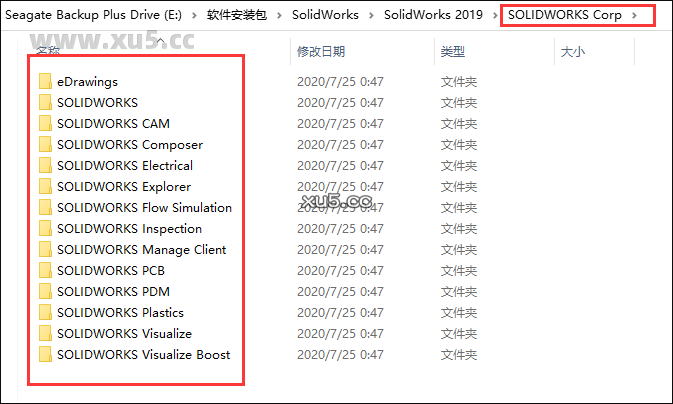
需要全部替换掉哦
最后打开安装包中【_SolidSQUAD_】文件夹,运行注册表SolidSQUADLoaderEnabler.reg
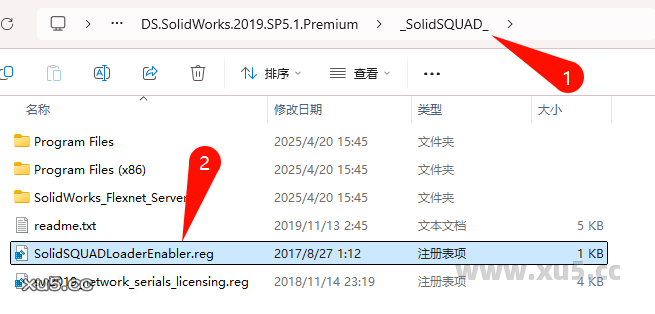
打开软件就可以使用
© 版权声明
文章版权归作者所有,未经允许请勿转载。
相关文章



暂无评论...

FilmoraGo万兴喵影 - 15.1
FilmoraGo万兴喵影是一款功能强大的手机视频编辑软件,适用于Android平台。它支持多端同步剪辑,一个会员账号即可畅享Windows、macOS、Android及iOS四端剪辑体验。软件提供高清视频导出、一键分享至微信、B站等平台的功能,还具备绿幕抠像、语音转字幕等高级特性。免费下载完整版,轻松开启高效视频创作之旅。


Adobe全家桶一键安装版 - 2026
Adobe全家桶一键安装版为Windows用户提供便捷的创意软件集合体验,涵盖Photoshop、Illustrator、Premiere Pro等核心工具。2025版本新增AI智能修复、实时协作编辑、3D图形创作等功能,GPU加速渲染大幅提升效率。无论是图像处理、视频剪辑还是动态设计,都能满足专业需求。免费下载完整版,开启高效创作之旅。

InCopy - 2026
Adobe InCopy是Windows平台专业文字编辑软件,专为印刷与数字出版流程设计,常与InDesign协同提升项目合作效率。最新版支持生成式扩展功能,可自动填充图像缺失区域;新增SVG形式MathML添加,方便直接编辑表达式;云文档工作流增强,支持实时协作与便捷分享。免费下载完整版,解锁高效创作新体验。