Autodesk Revit 2020 中文完整版图文安装教程及免费下载指南
系统要求:Windows 10/11 | 64 位 Intel 或 AMD 多核处理器 | 内存 8GB 以上 | 硬盘 30GB 以上可用空间
- 完整版安装前:关闭杀毒软件和防火墙,避免误拦截安装文件。
- 安装过程:右键管理员身份运行安装文件,安装路径避免使用中文。
- 激活教程:激活时断开网络,按教程步骤操作,避免更新软件。
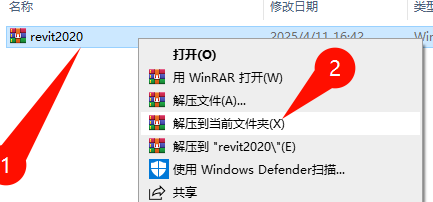
下载完成解压缩
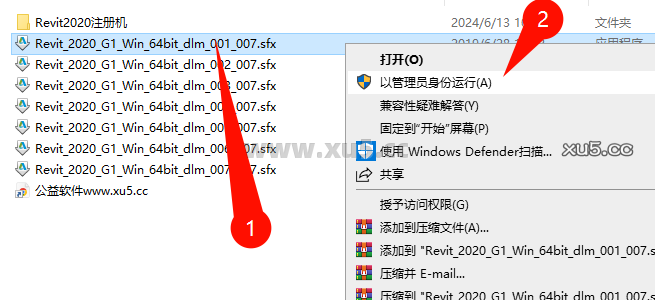
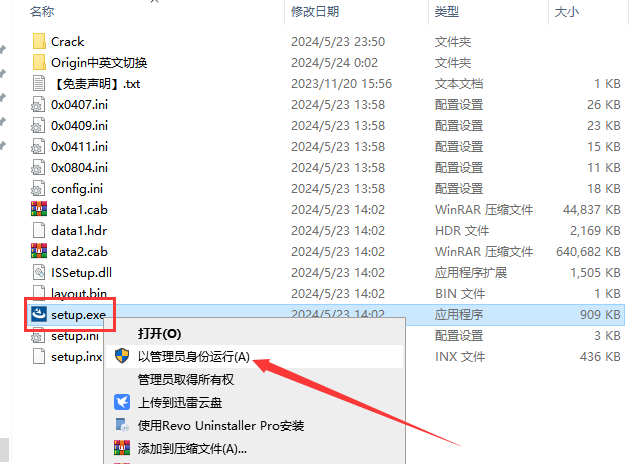
右键管理员运行安装文件Revit_2020_G1_Win_64bit_dlm_001_007.sfx
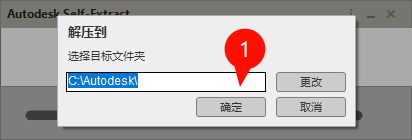
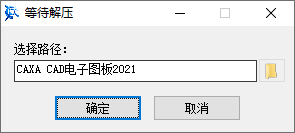
点击确定
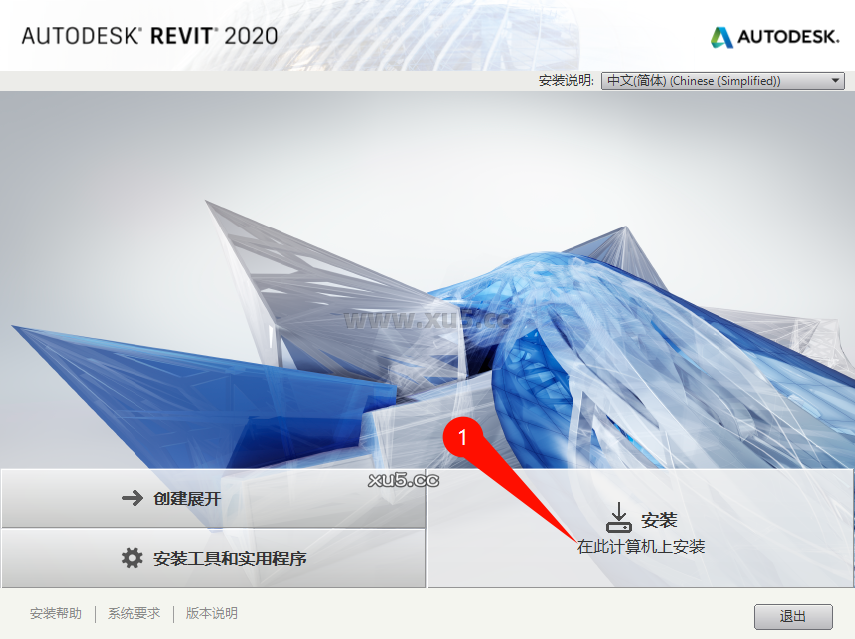
点击安装
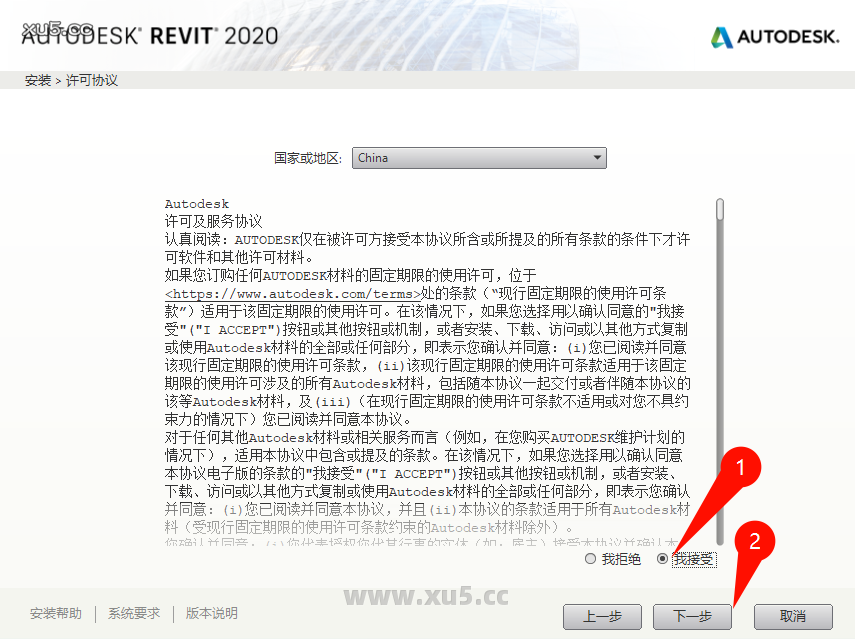
勾选接受,点击下一步
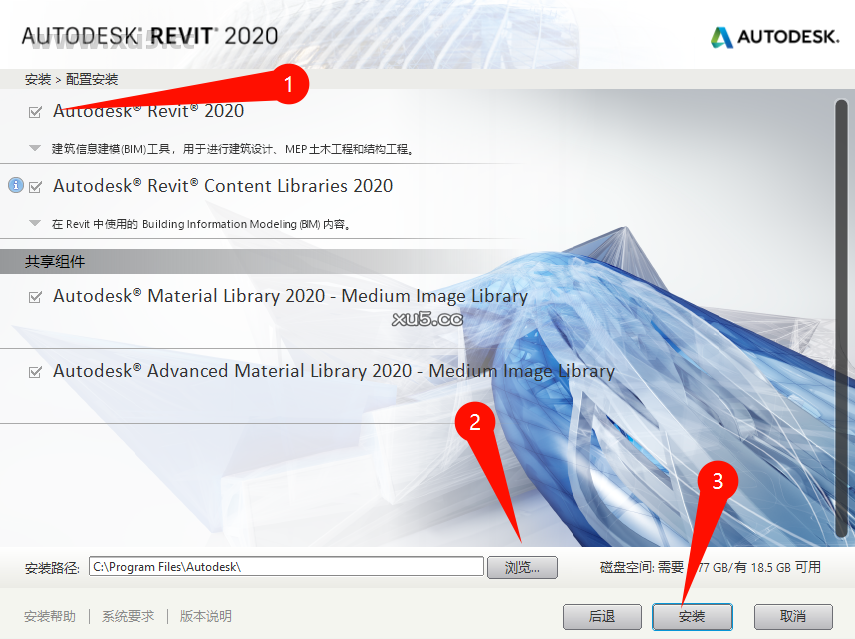
勾选组件,选择安装位置,点击安装
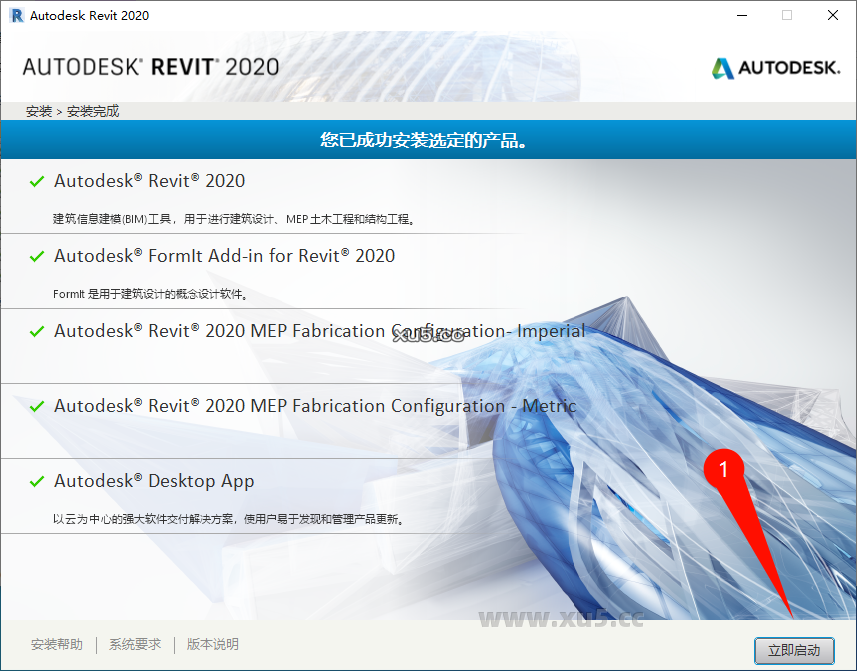
安装完成后启动软件
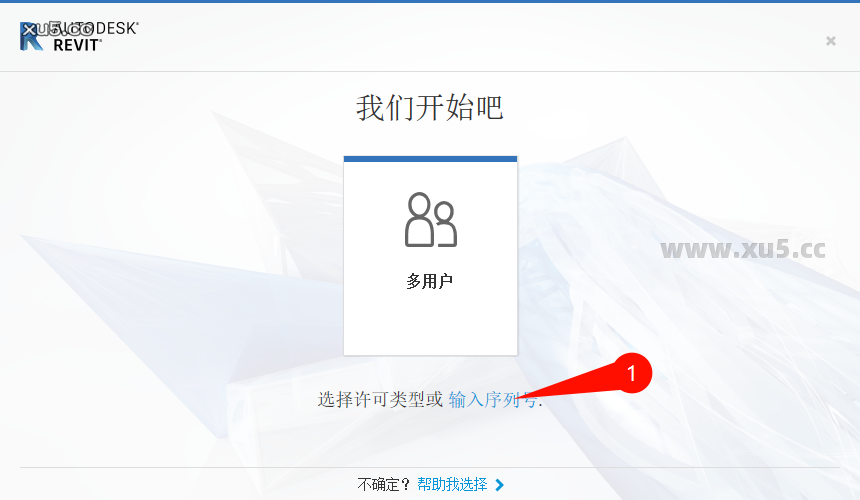
点击输入序列号
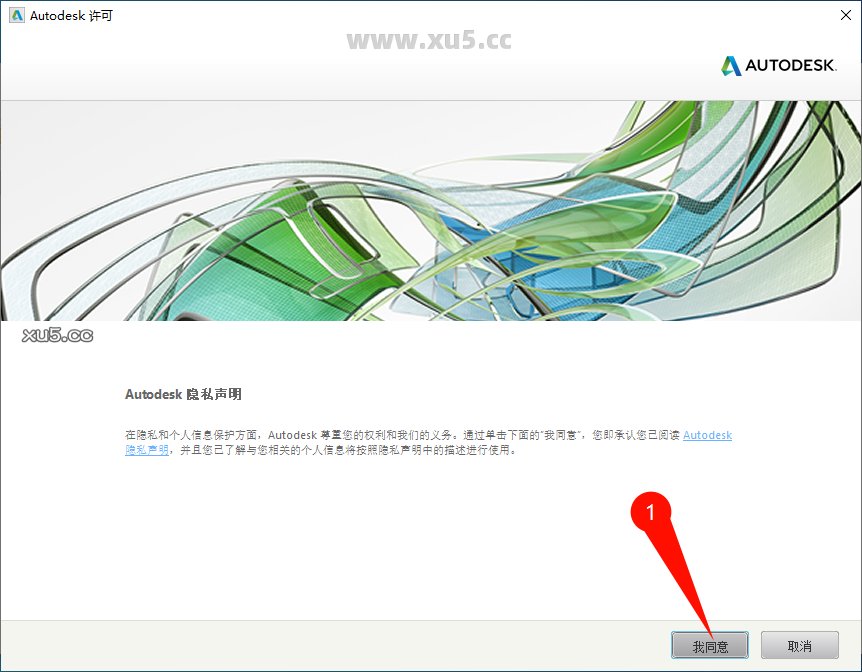
点击我同意
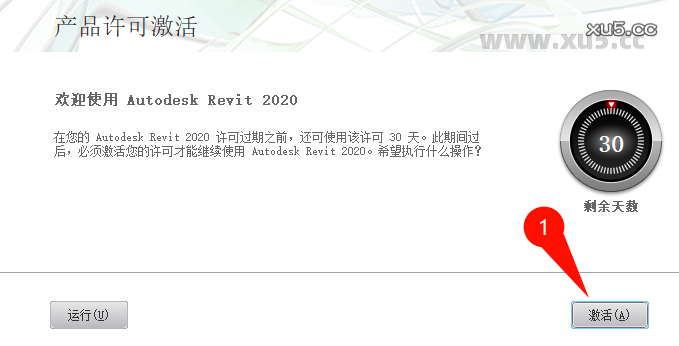
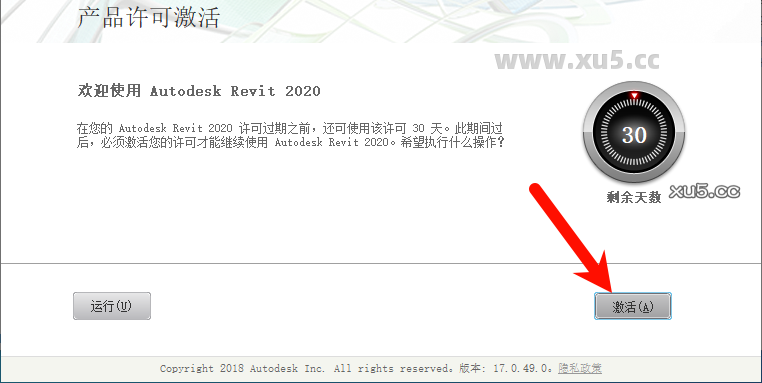
点击激活
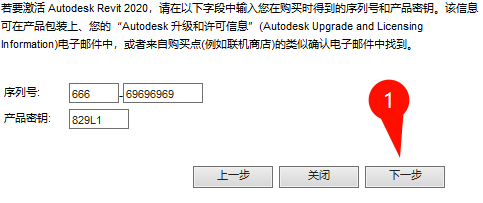
输入序列号:666-69696969,产品密钥输入:829L1,点击下一步
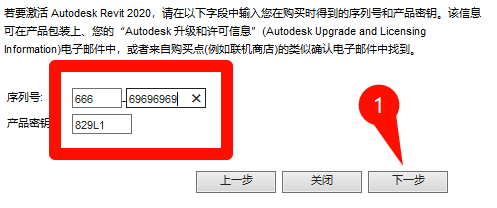
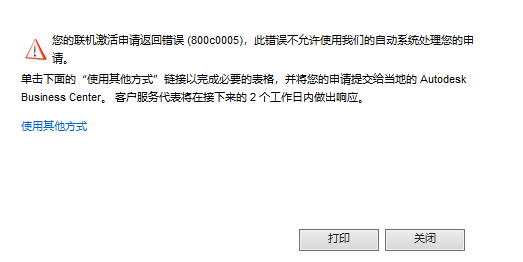
然后会提示错误,此时点击关闭,关闭此软件所有窗口重新打开软件
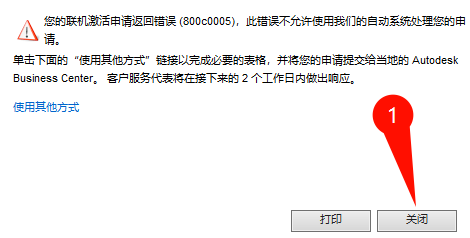
重复之前步骤,点击激活
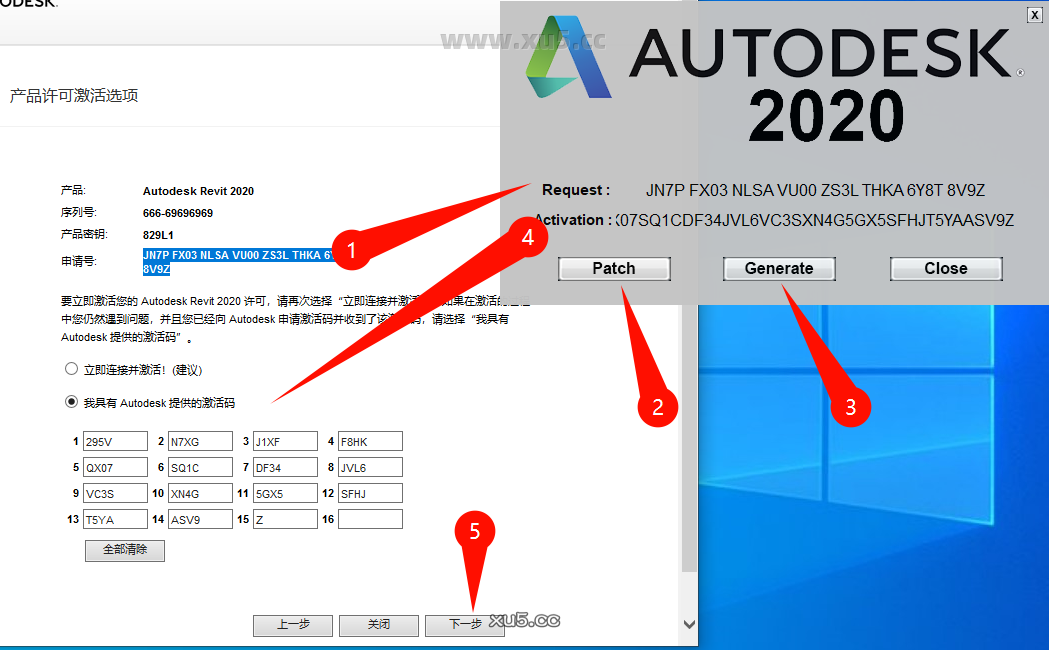
输入序列号:666-69696969,产品密钥输入:829J1,点击下一步
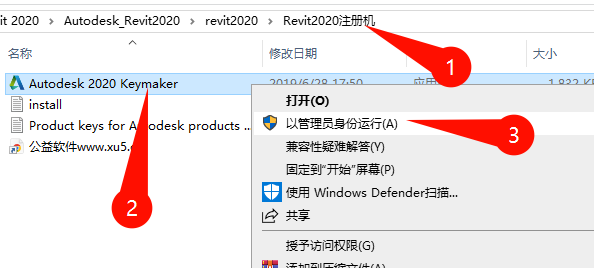
打开Revit2020注册机文件夹,右键管理运行补丁工具Autodesk 2020 Keymaker
复制申请号,粘贴到补丁工具Request
点击Patch,点击确定
点击Generate生成激活码
将生成的激活码复制并粘贴到软件中(我具有激活码这里)
点击下一步
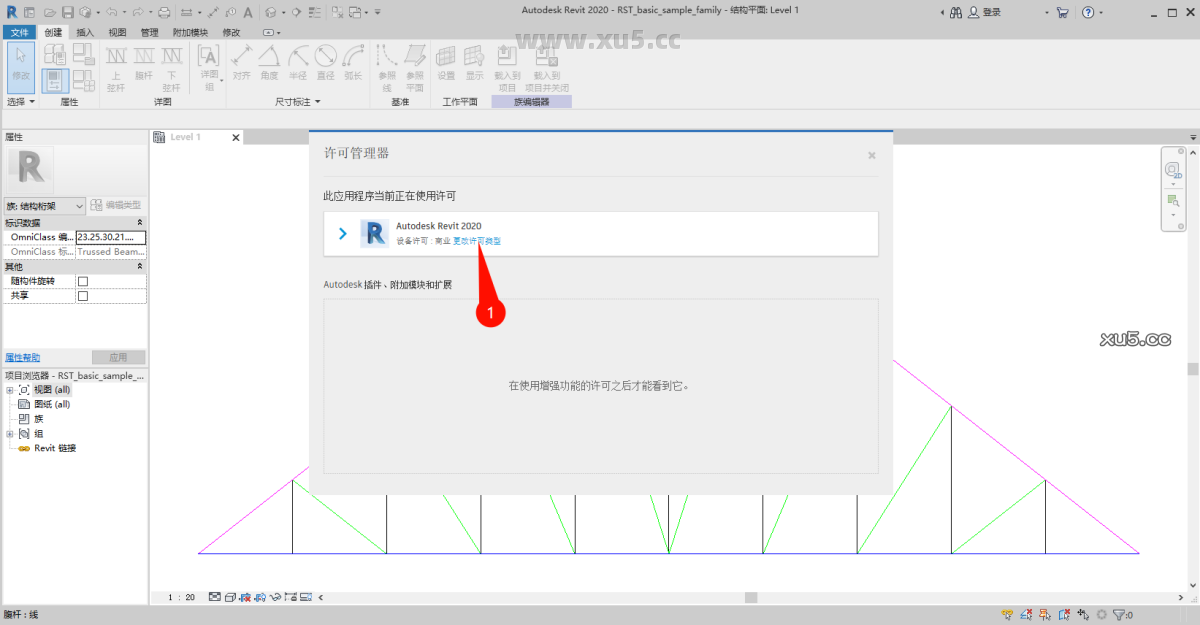
提示激活成功,打开软件就可以使用。如果提示错误也没关系,一样是激活成功的
打开软件就行
© 版权声明
文章版权归作者所有,未经允许请勿转载。
相关文章


暂无评论...

Mac版 Zbrush - 2024
Mac版ZBrush是专业数字雕刻与绘画软件,以“数字黏土”革新三维创作模式。其亮点包括ZModeler高效盒子建模、QMesh拓扑优化及Nanomesh多模型填充功能,支持USDZ格式导出与macOS原生MOV输出,新增MatCap材质增强模型质感。无论是角色设计还是硬表面雕刻,Mac用户均可免费下载完整版,体验前沿三维艺术创作工具。

Mathematica - 14.1
Mathematica是Windows平台上一款强大的科学计算与数据分析软件,集数值和符号计算、图形系统及编程语言于一体。最新14.2版本引入Tabular高效处理工具,增强神经网络与LLM性能,并优化GPU计算与图像处理。支持异步LLM生成及可视化函数改进,助力科研、工程与金融分析。免费下载完整版,解锁更多高效计算功能。
Animate - 2025
Adobe Animate是专业的二维动画制作软件,满足各类动画创作需求。它具备AI驱动的骨骼绑定功能,可自动生成角色动画,缩短制作周期;实时协作功能支持多人远程编辑项目,提升团队效率;智能补间功能减少手动绘制工作量。支持Windows平台,兼容多种导出格式,免费下载完整版,开启高效动画创作之旅。

3dmax - 2027
3ds Max是Windows平台专业三维建模、动画和渲染软件,广泛应用于游戏、影视、建筑等领域。其具备多边形建模、样条建模及强大角色动画系统。最新版3ds Max 2024建模上,对称修改器性能提升,切片修改器新增径向切片;渲染方面优化Arnold集成,提升效果与效率。免费下载完整版,加速创作流程,实现高质量视觉输出。

IntelliJ IDEA - 2026.1
IntelliJ IDEA 是一款专为编程开发打造的集成开发环境(IDE),可提升开发者生产力与代码质量。它支持智能代码补全,涵盖 Java、Kotlin 等多种语言;具备强大的代码重构功能,可自动更新相关代码;内置调试和测试工具,支持多线程与远程调试。适用于 Windows 平台,功能全面。免费下载完整版,开启高效编程之旅。